
Tickets de Soporte (Support Tickets)
Introducción (Introduction)
- Establece una línea directa de comunicación con el equipo de soporte.
- Permite un seguimiento organizado de todos los problemas reportados por el inquilino (tenant).
- Mejora la eficiencia en el manejo y resolución de problemas.
Ubicación: Panel del Inquilino (Tenant Dashboard) → Support Tickets
Acceso al Sistema de Soporte (Accessing Support System)
Ruta de Navegación
- Inicie sesión en el Panel del Inquilino (Tenant Dashboard).
- Vaya a Support → Tickets.
- Vea todos sus tickets existentes o haga clic en Create Ticket para abrir uno nuevo.
Panel General de Tickets (Ticket Overview Dashboard)

El panel proporciona una visión general rápida del estado de sus tickets:
- Total Tickets: Número total de tickets de soporte creados (en todo el tiempo).
- Open (Abiertos): Tickets actualmente activos y esperando respuesta o resolución.
- Answered (Respondidos): Tickets que han recibido una respuesta del equipo de soporte.
- Closed (Cerrados): Tickets que se han resuelto y marcado como completados.
- High Priority (Alta Prioridad): Tickets marcados como urgentes que requieren atención inmediata.
Gestión de Tickets de Soporte (Managing Support Tickets)
Ver Todos los Tickets (Viewing All Tickets)
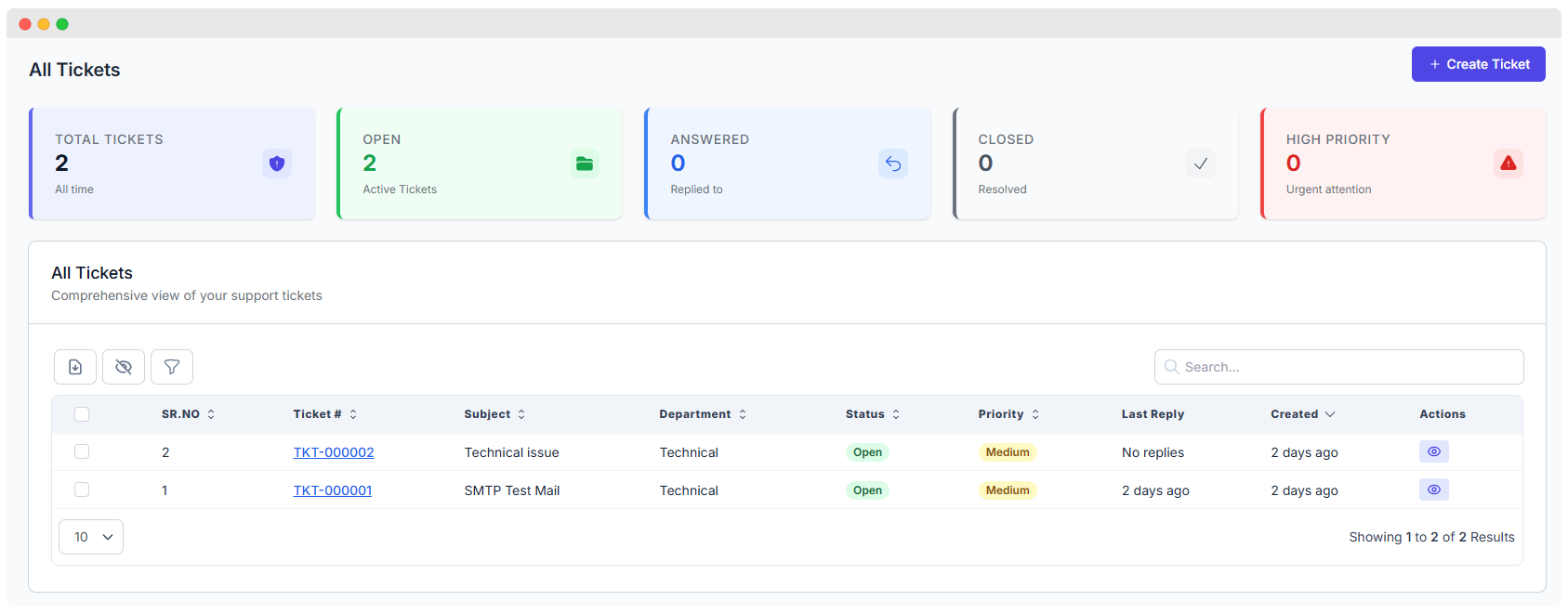
Ubicación: Support → All Tickets
Esta sección muestra una tabla completa de todos los tickets de soporte enviados por el inquilino. Proporciona seguimiento detallado y filtrado para ayudar a los usuarios a gestionar fácilmente los casos de soporte abiertos o pasados.
Información Disponible en la Tabla de Tickets
| Columna | Descripción |
|---|---|
| SR.NO | Número secuencial de la entrada del ticket. |
| Ticket # | Identificador único del ticket (ej., TKT-000001) — se puede hacer clic para ver los detalles. |
| Subject | Breve descripción del problema o solicitud. |
| Department | La categoría del equipo de soporte que maneja el problema (ej., Technical/Técnico). |
| Status | Estado actual del ticket (ej., Open, Answered, Closed). |
| Priority | Nivel de urgencia (ej., Low, Medium, High). |
| Last Reply | Marca de tiempo de la respuesta más reciente del equipo de soporte. |
| Created | Fecha y hora en que se envió originalmente el ticket. |
| Actions | Acceso rápido para ver todos los detalles del ticket. |
Crear un Nuevo Ticket de Soporte (Creating a New Support Ticket)
Proceso de Creación
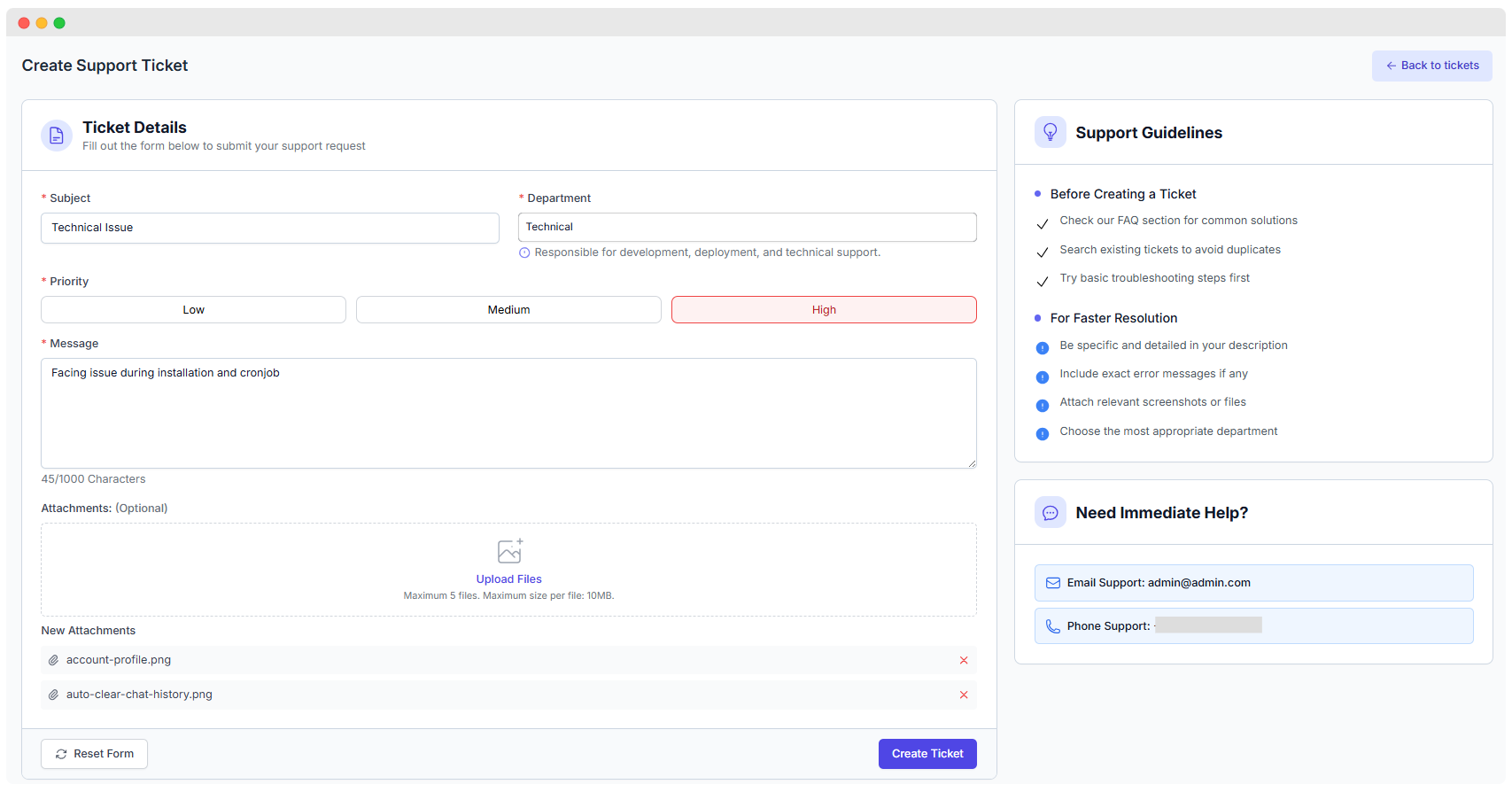
Ubicación: Support Tickets → Create Ticket
Llene el formulario para enviar una nueva solicitud de soporte. Proporcionar información detallada y precisa ayuda al equipo a resolver su problema de manera más eficiente.
Campos Obligatorios (Required Fields)
- Subject (Asunto): Un título claro y descriptivo para su problema. Sea específico (ej.
"Fallo en Webhook durante despliegue"en lugar de"Ayuda"). - Department (Departamento): Seleccione el departamento más relevante (Técnico para problemas del sistema, Ventas para facturación, General para dudas generales).
- Priority Level (Nivel de Prioridad): Elija la urgencia:
- Low (Baja): Consultas generales no urgentes.
- Medium (Media): Importante, pero no sensible al tiempo.
- High (Alta): Problemas críticos que necesitan atención inmediata (ej. caídas de servicio).
- Message (Mensaje): Descripción completa del problema. Mencione mensajes de error relevantes y pasos para reproducirlo. Límite:
1000caracteres. - Attachments (Adjuntos - Opcional): Suba archivos relevantes o capturas de pantalla. Máximo
5 archivos, hasta10MBpor archivo. Formatos soportados:.png, .jpg, .pdf, .zip, etc.
Comunicación del Ticket (Ticket Communication)
La comunicación efectiva es clave para resolver sus solicitudes. Cada ticket mantiene un historial completo de todas las interacciones entre usted y el equipo de soporte.
Ver Detalles del Ticket
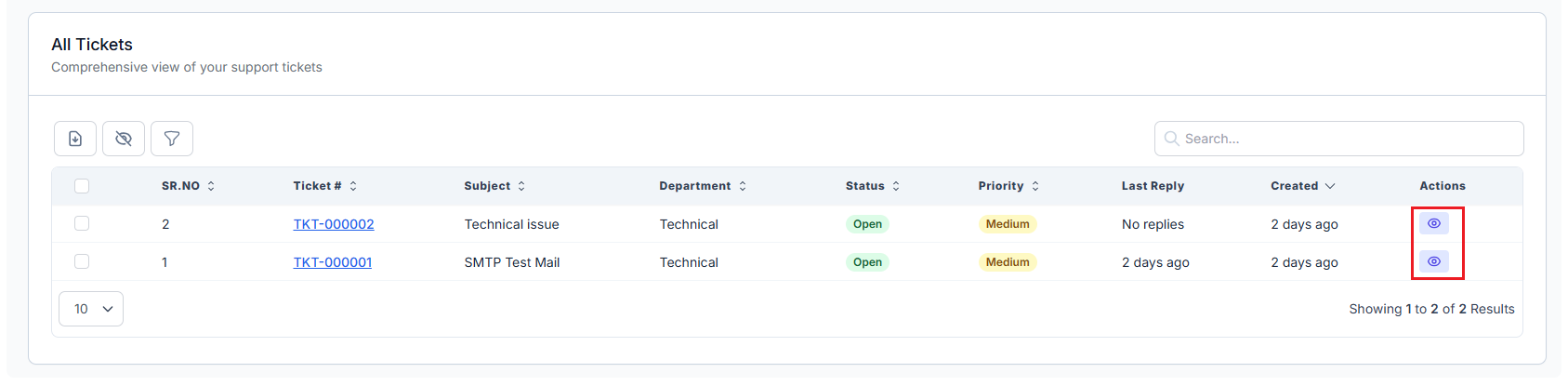
Haga clic en el icono de View (Ver) junto al ticket correspondiente en la columna de Acciones.
Lo que puede ver: Historial completo en orden cronológico, archivos adjuntos y detalles de estado y prioridad.
Gestión de Respuestas (Reply Management)
Cuando el equipo de soporte responde o solicita más información, puede añadir su respuesta directamente en el hilo del ticket.
- Desplácese hasta la parte inferior del hilo del ticket.
- Escriba su respuesta en el campo Message.
- Opcionalmente, suba archivos adjuntos.
- Haga clic en Send Reply (Enviar Respuesta).
Estados del Ticket (Status Tracking)
- Open (Abierto): El ticket ha sido creado y está a la espera de una respuesta inicial de soporte.
- Answered (Respondido): El equipo de soporte ha respondido y está esperando su confirmación o aportación.
- Closed (Cerrado): El problema se ha resuelto y el ticket se archiva.
Solución de Problemas Comunes (Troubleshooting)
Problemas al Enviar un Ticket
- Asegúrese de que todos los campos obligatorios estén llenos (asunto, mensaje, departamento, prioridad).
- Compruebe que los tamaños y tipos de archivo estén dentro de los límites permitidos (10MB, máx. 5 archivos).
- Asegúrese de que su cuenta de inquilino esté activa y no haya expirado.
Problemas de Comunicación
- Mire en su carpeta de spam/correo no deseado si no ve las respuestas.
- Verifique que su correo electrónico registrado no tenga errores tipográficos.
Notificaciones por Correo Electrónico (Email Notifications)
Manténgase actualizado a través de alertas automáticas por correo electrónico:
- Notificación de Respuesta de Ticket: Se envía cuando un miembro de soporte/administrador responde, incluye el contenido del mensaje y cualquier archivo adjunto.
- Notificación de Cambio de Estado: Le avisa cuando el ticket cambia de estado (ej., Abierto → Respondido → Cerrado).