
Bot de Plantillas (Template Bot)
Un Bot de Plantillas es un chatbot especializado que responde automáticamente basándose en plantillas de mensajes de WhatsApp pre-aprobadas. Utiliza una palabra clave activadora para disparar respuestas estructuradas, garantizando la entrega incluso fuera de la ventana de servicio de 24 horas.
Panel de Control del Bot de Plantillas
Una vez que haya creado sus Bots de Plantillas, puede gestionarlos y monitorearlos desde el panel principal. Esta sección le permite ver, editar, activar/desactivar y verificar las palabras clave de activación y el estado de cada bot.
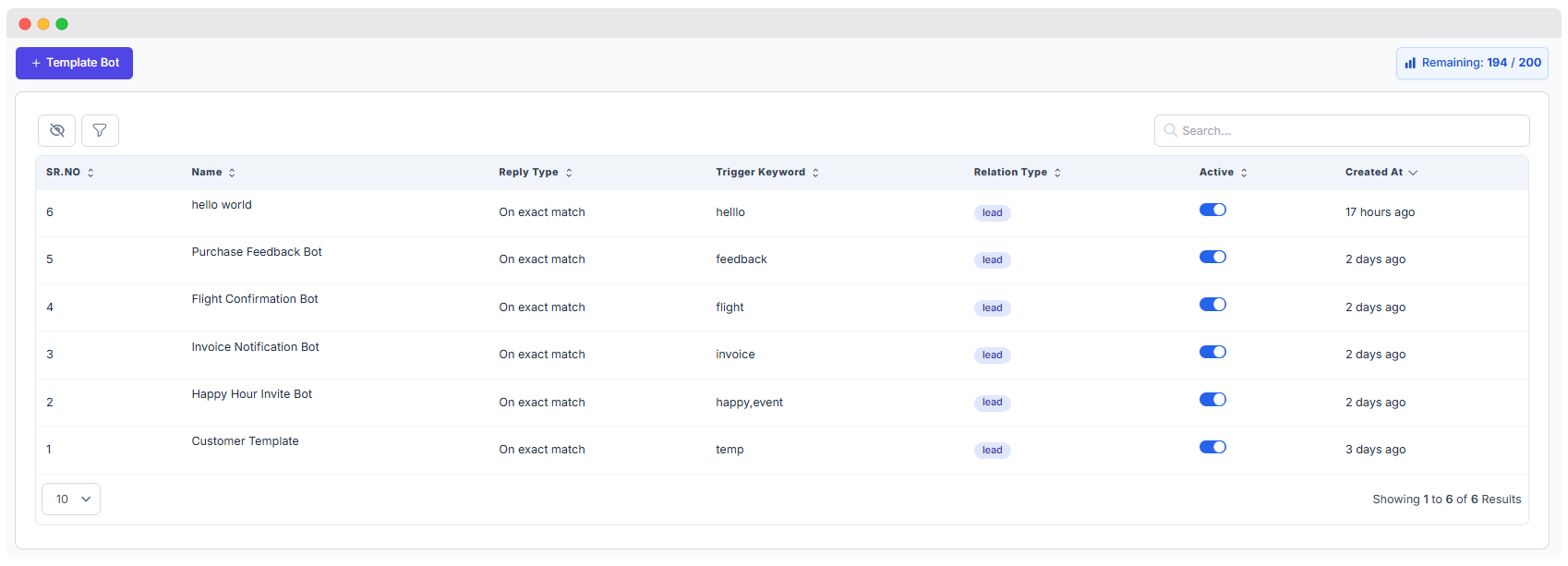
Funciones del Panel
- Búsqueda y Filtros: Encuentre rápidamente bots por nombre o palabra clave.
- Estado (Is Active): Active o desactive bots instantáneamente usando el interruptor.
- Acciones: Edite la configuración o elimine bots que ya no necesite.
---
Crear un Nuevo Bot de Plantillas
Para añadir un nuevo bot, haga clic en el botón + Template Bot en la parte superior izquierda del panel.
Paso 1: Configuración Básica
Nombre del Bot
Ingrese un nombre único que le ayude a identificar el propósito del bot.
- Ejemplo:
Bienvenida_Clientes_Nuevos
Tipo de Relación (Relation Type)
Seleccione qué tipo de contactos activarán este bot. Esto es crucial para la segmentación:
- Leads: Contactos marcados como prospectos. El activador debe venir del número del Lead.
- Customers (Clientes): Contactos ya convertidos. Requiere que el contacto exista previamente en el sistema.
- Guests (Invitados): Contactos no convertidos o que escriben por primera vez (si Auto Lead está desactivado).
Selección de Plantilla
Elija una plantilla predefinida de su lista de plantillas aprobadas por Meta. La estructura de la respuesta (texto, botones, multimedia) dependerá de esta elección.
Tipo de Respuesta (Reply Type)
Especifique cómo responderá el bot. La opción predeterminada es "Reply bot: On exact match" (Coincidencia exacta).
Palabra Clave Activadora (Trigger Keyword)
Ingrese la palabra o frase que activará el bot.
- Consejo: Puede definir múltiples palabras clave separadas por comas (ej.
hola,inicio,empezar) para activar el mismo bot.
---
Variables y Previsualización
Tras guardar la configuración inicial, el sistema mostrará automáticamente los campos de combinación dinámicos (merge fields) basados en la estructura de la plantilla elegida.
Configuración de Variables
- Puede establecer campos de combinación presionando el signo @.
- Ejemplo: Si su plantilla dice "Hola
{{1}}", puede asignar{{1}}al campoFirst Namedel contacto.
Previsualización
En la sección de vista previa, podrá ver exactamente cómo se mostrará el contenido del bot en el dispositivo del usuario antes de activarlo.
---
Notas Importantes y Limitaciones
Límites de Multimedia
Al usar plantillas con archivos adjuntos, asegúrese de cumplir con los límites de tamaño de Meta:
- Imágenes: Máximo 5MB (JPG, PNG).
- Videos: Máximo 16MB (MP4, 3GP).
- Documentos: Máximo 100MB (PDF, DOCX, etc.).
Políticas de Meta
Todas las plantillas deben cumplir con las Políticas de WhatsApp de Meta. El uso indebido de plantillas de marketing puede afectar la calidad de su número.
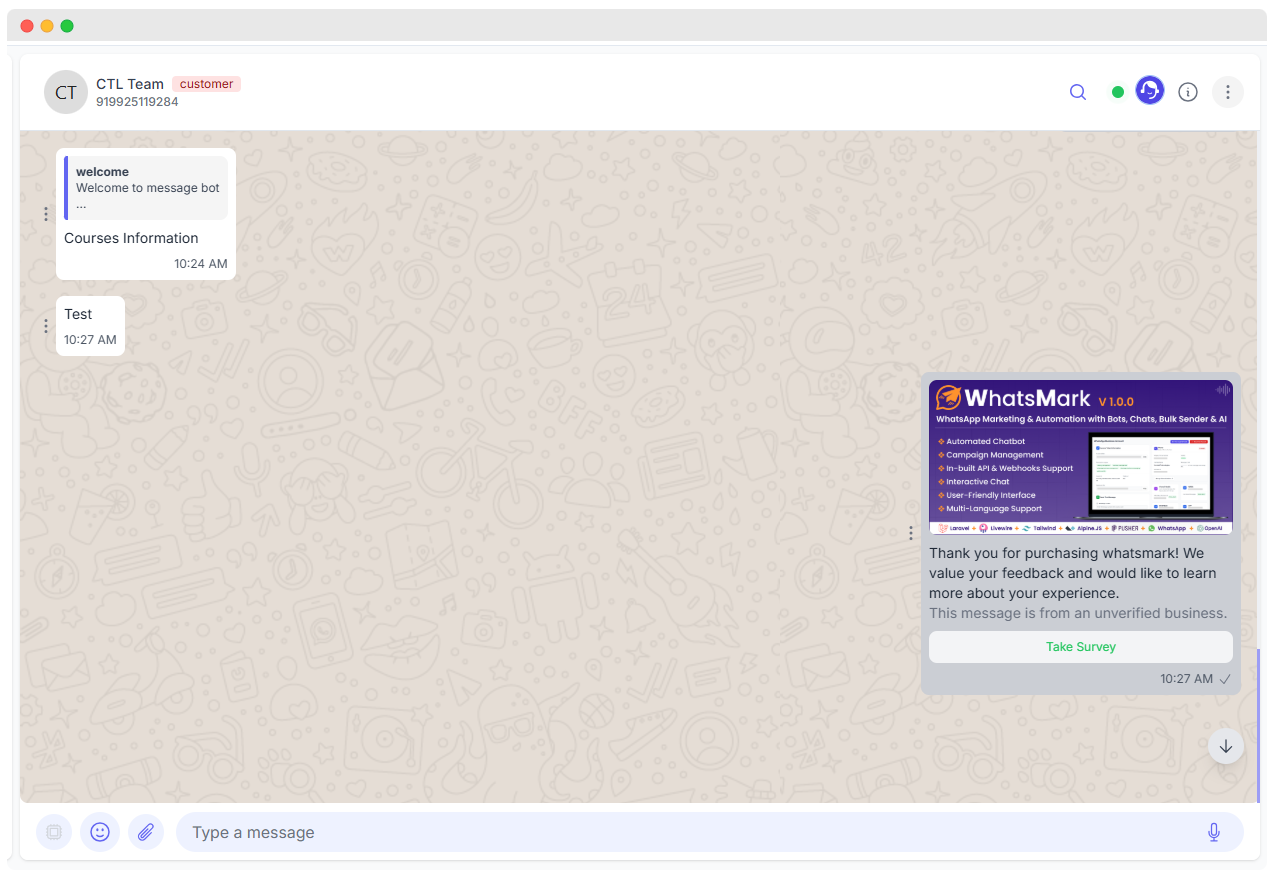
1. Envíe la palabra clave activadora desde su WhatsApp personal al número conectado.
2. El mensaje aparecerá en el chat de WhatsMark.
3. El bot enviará automáticamente la plantilla configurada.
4. Verifique que los botones y variables funcionen según lo esperado.