
Campañas de Facebook Messenger
El módulo de Campañas permite realizar difusiones masivas y programadas a sus contactos de Facebook Messenger de forma gratuita y eficiente. Gracias a la integración nativa, puede segmentar su audiencia y enviar mensajes personalizados con contenido multimedia enriquecido.
---
1. Panel de Gestión de Campañas
Desde Facebook Messenger → Campaigns, puede supervisar el progreso de todos sus envíos.
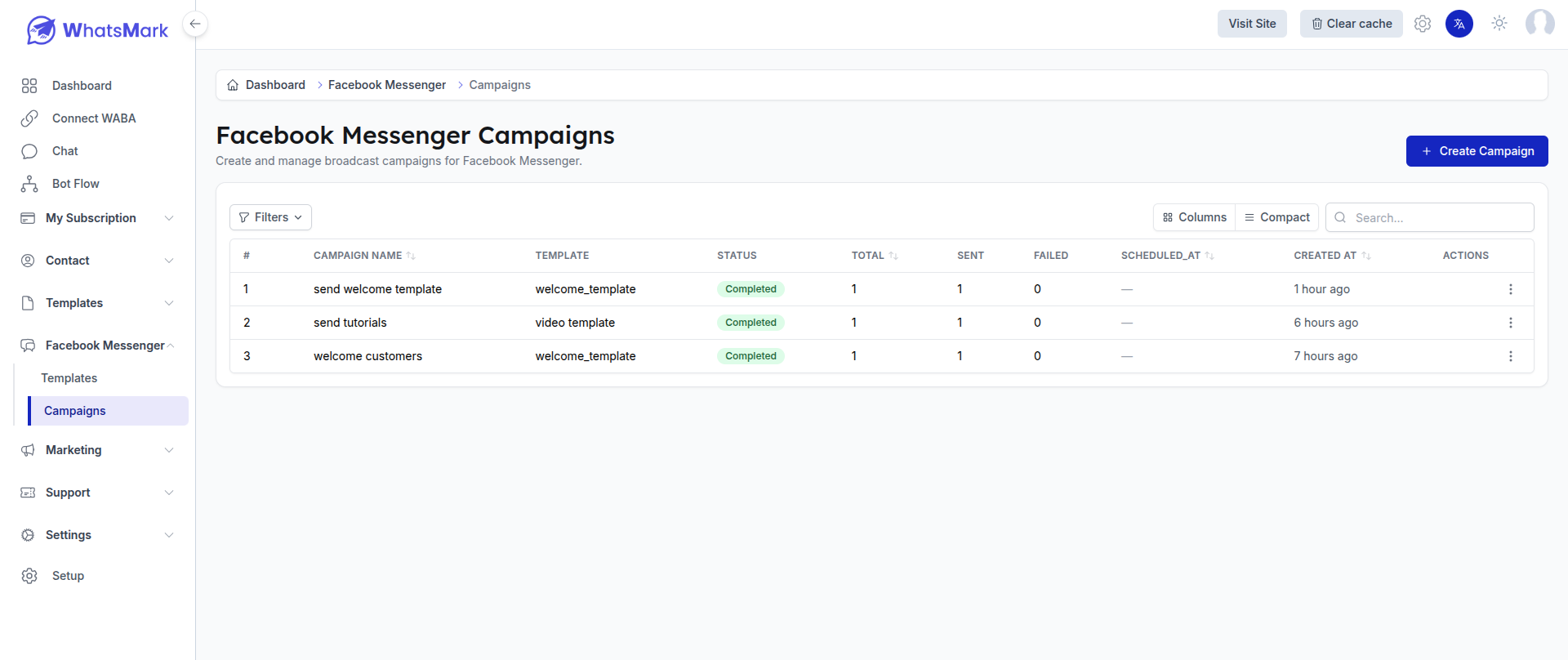
Métricas en Tiempo Real
- Estado: Identifique si una campaña está en cola (
Pending), en curso (Processing) o finalizada (Completed). - Contadores de Entrega: Visualice instantáneamente cuántos mensajes se han enviado con éxito y cuántos han fallado.
- Programación: Verifique la fecha y hora configurada para futuros disparos de mensajería.
---
2. Asistente de Creación (Paso a Paso)
Haga clic en + Create Campaign para iniciar el configurador de 4 pasos:
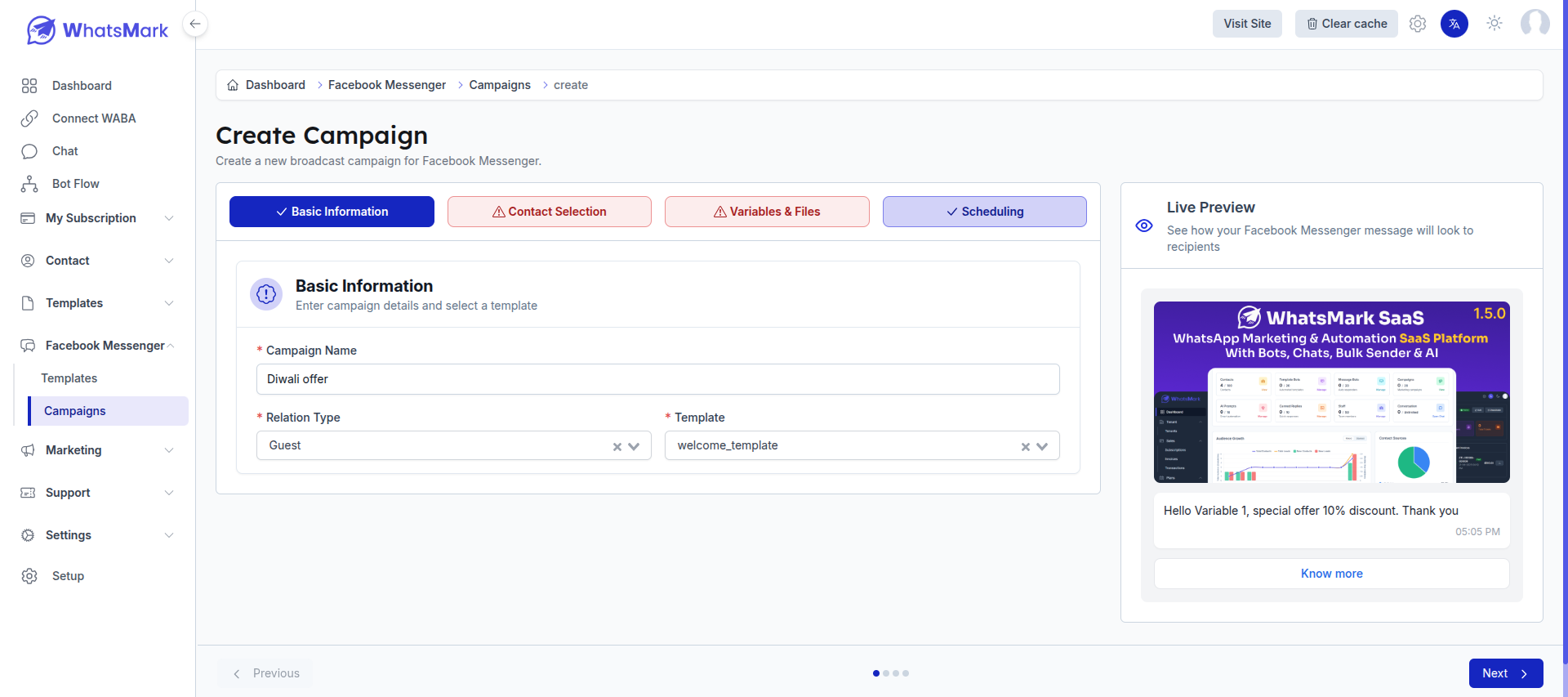
Paso 1: Identidad y Plantilla
Defina el nombre de la campaña y seleccione la plantilla de Messenger previamente creada. El panel de Vista Previa en Vivo le permite validar el diseño final antes de continuar.
Paso 2: Segmentación Inteligente
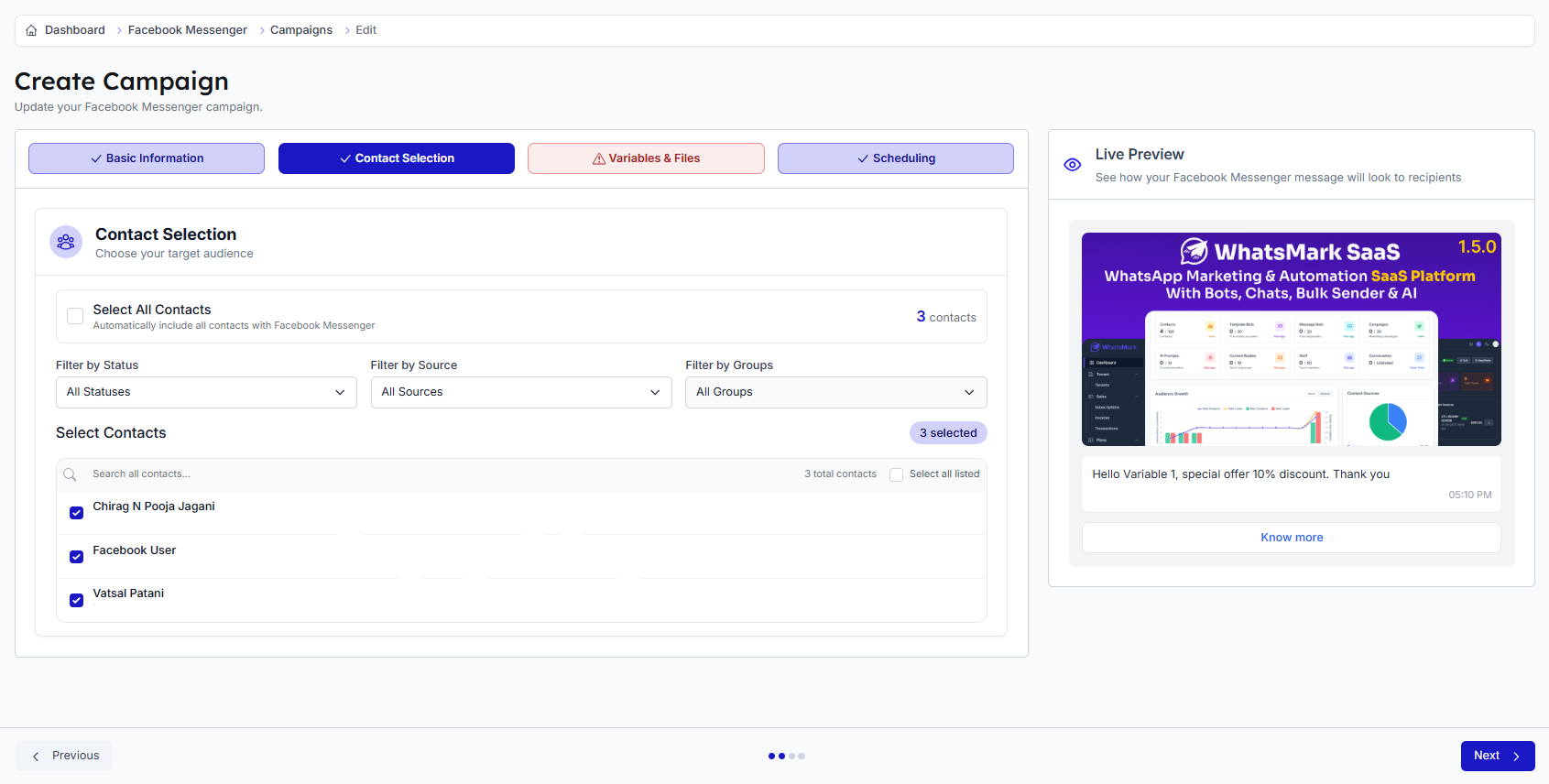
Filtre a quién desea enviar el mensaje:
- Selección Global: Todos los contactos de Messenger.
- Filtros por Atributos: Segmentación por Estado del Contacto, Fuente (ej. anuncios de FB) o Grupos del CRM.
- Selección Manual: Busque y marque contactos específicos de su lista.
Paso 3: Personalización y Archivos
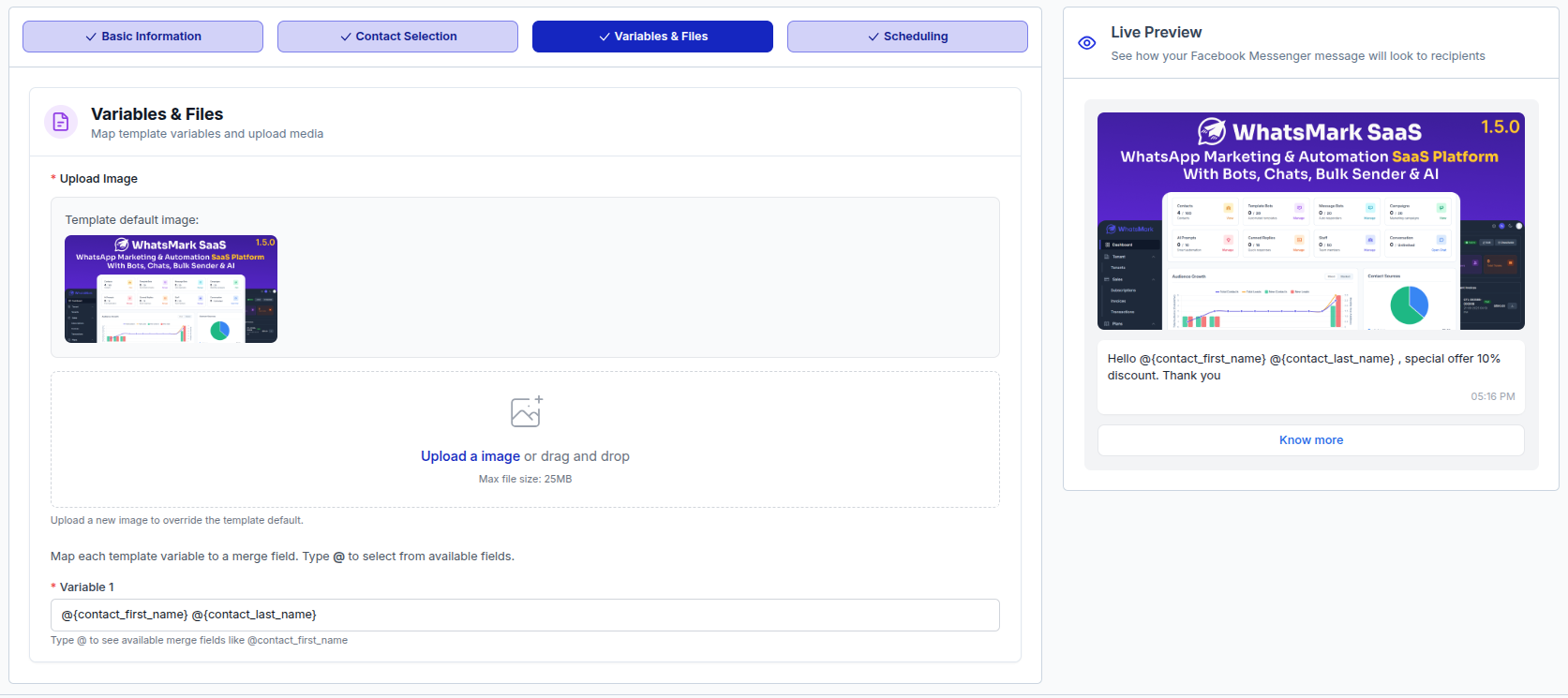
- Mapeo de Variables: Asocie los marcadores
{{1}},{{2}}de su plantilla con campos dinámicos del CRM usando el símbolo@(ej.@contact_first_name). - Sobrescritura Multimedia: Puede cargar una nueva imagen (máx. 25MB) para esta campaña específica, incluso si la plantilla ya tenía una por defecto.
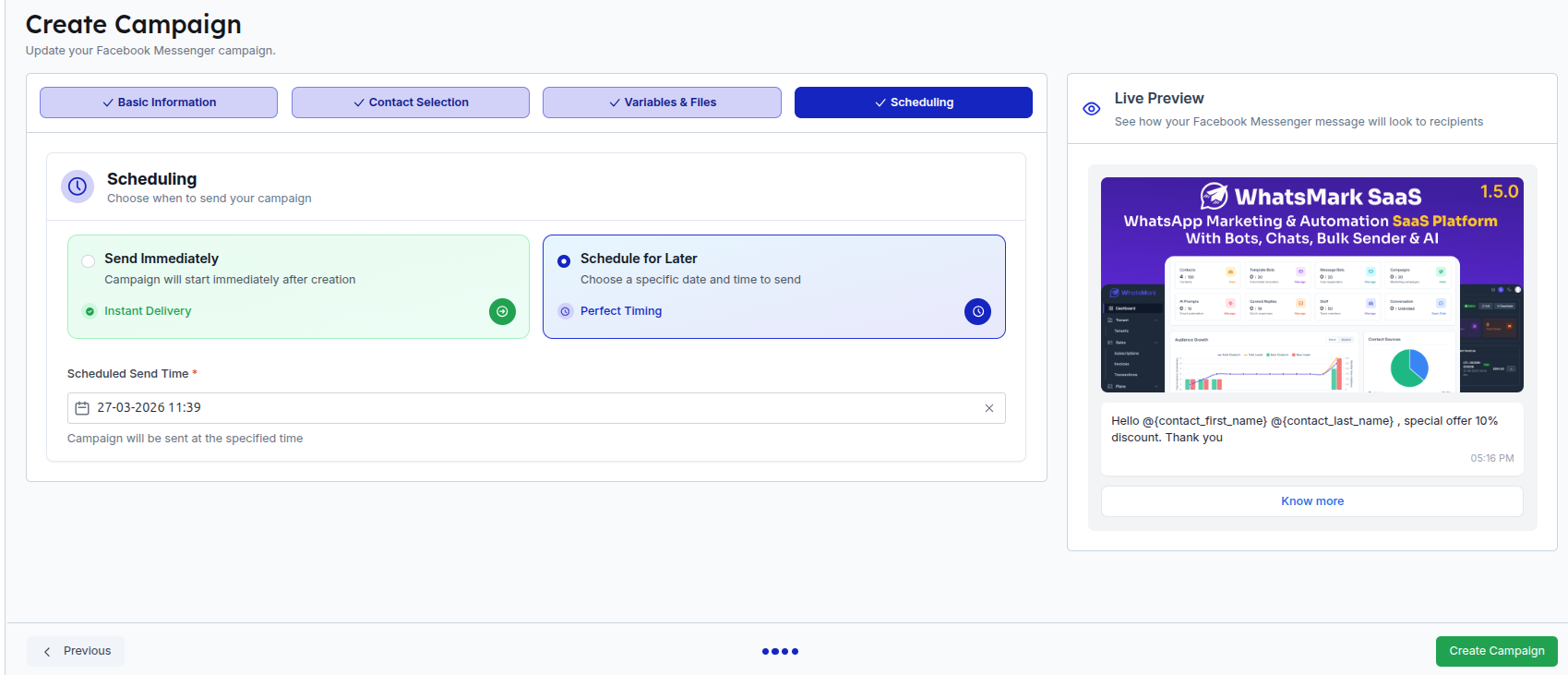
Paso 4: Programación de Envío
Decida si desea disparar la campaña Inmediatamente o si prefiere Programarla para una fecha y hora estratégica (ej. lanzamiento de una oferta el lunes a las 9:00 AM).
---
3. Reportes de Rendimiento y Auditoría
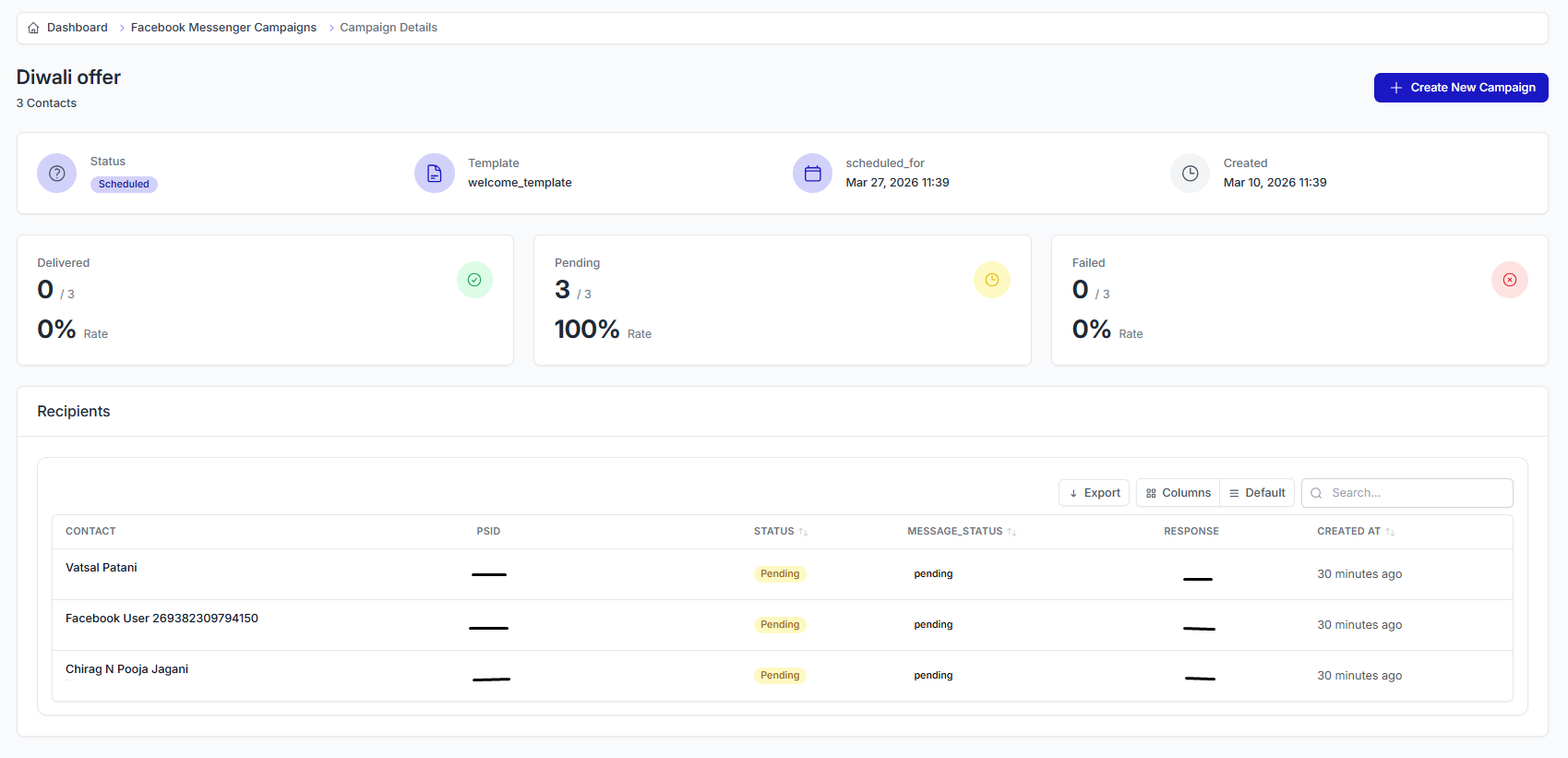
Para analizar el éxito de una campaña, pulse en View Details en la lista principal.
Informe de Entrega
- KPIs Visuales: Gráficos circulares que muestran el porcentaje de éxito frente a pendientes y errores.
- Lista de Destinatarios: Tabla detallada con el nombre del contacto, su PSID (ID único de Facebook) y el estado exacto de su mensaje.
- Exportación: Descargue el listado de resultados en formato CSV para integrarlo con sus herramientas de análisis de datos externas.
---
> [!IMPORTANT]
> Procesamiento de Colas: Las campañas de Messenger se procesan mediante tareas en segundo plano. Asegúrese de que su servidor tenga los Cron Jobs correctamente configurados para garantizar que los mensajes se disparen en el horario programado.