
Gestión de Campañas (Campaign Manager)
El módulo Campaign Manager es la herramienta principal de difusión masiva de WhatsMark. Permite enviar comunicaciones de WhatsApp a audiencias segmentadas de forma inmediata o programada. A partir de la versión v3.0.0, el sistema admite dos modalidades: Campañas de Plantilla (mensajes pre-aprobados por Meta) y Campañas de Mensajes (mensajes de texto libre para conversaciones activas).
---
Paso 1: Configuración de la Campaña
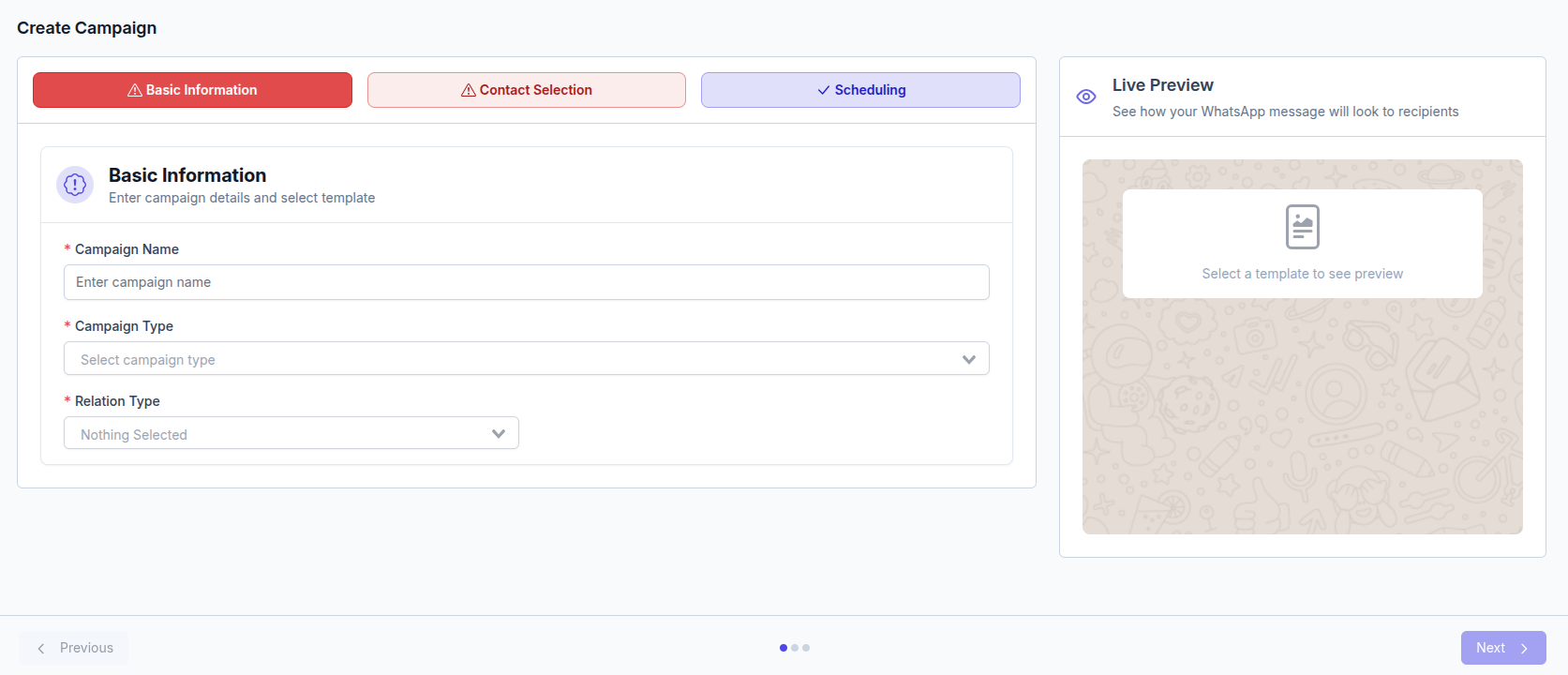
Componentes Clave
- Nombre de la Campaña: Identificador interno (ej.
Promoción_Verano_2024). - Tipo de Campaña (v3.0.0):
- Template Campaign: Utiliza plantillas aprobadas. Es el método estándar para contactar a usuarios fuera de la ventana de 24 horas.
- Message Campaign: Envía mensajes personalizados de texto libre.
- Importante: Solo puede enviarse a contactos que hayan interactuado con su número en las últimas 24 horas.
- Tipo de Relación: Elija su audiencia objetivo entre Lead, Contact (Cliente) o Guest (Invitados automáticos).
- Selección de Plantilla: Elija el formato aprobado. Verá una previsualización con marcadores de posición
[variable 1].
---
Paso 2: Selección y Segmentación de Audiencia
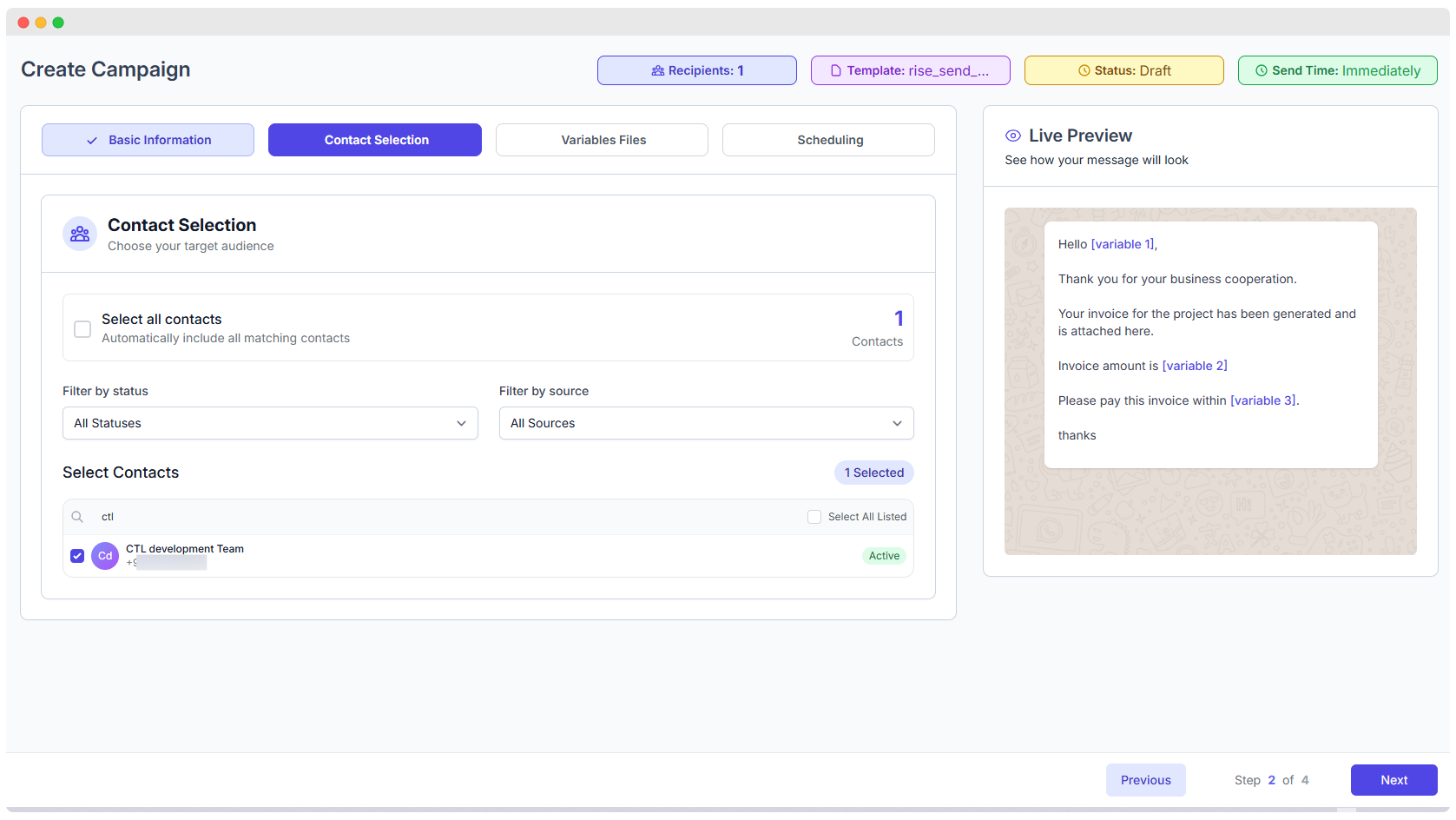
Determine quién recibirá el mensaje mediante potentes herramientas de filtrado:
- Seleccionar Todo: Ideal para difusiones masivas a toda la base de datos que coincida con el tipo de relación.
- Filtros por Estado: Segmente por etapas del embudo (ej.
Qualified,In Progress,Closed). - Filtros por Fuente: Segmente por el origen del contacto (ej.
Facebook,WhatsApp). - Selección Manual: Utilice el buscador y las casillas de verificación para elegir destinatarios específicos.
---
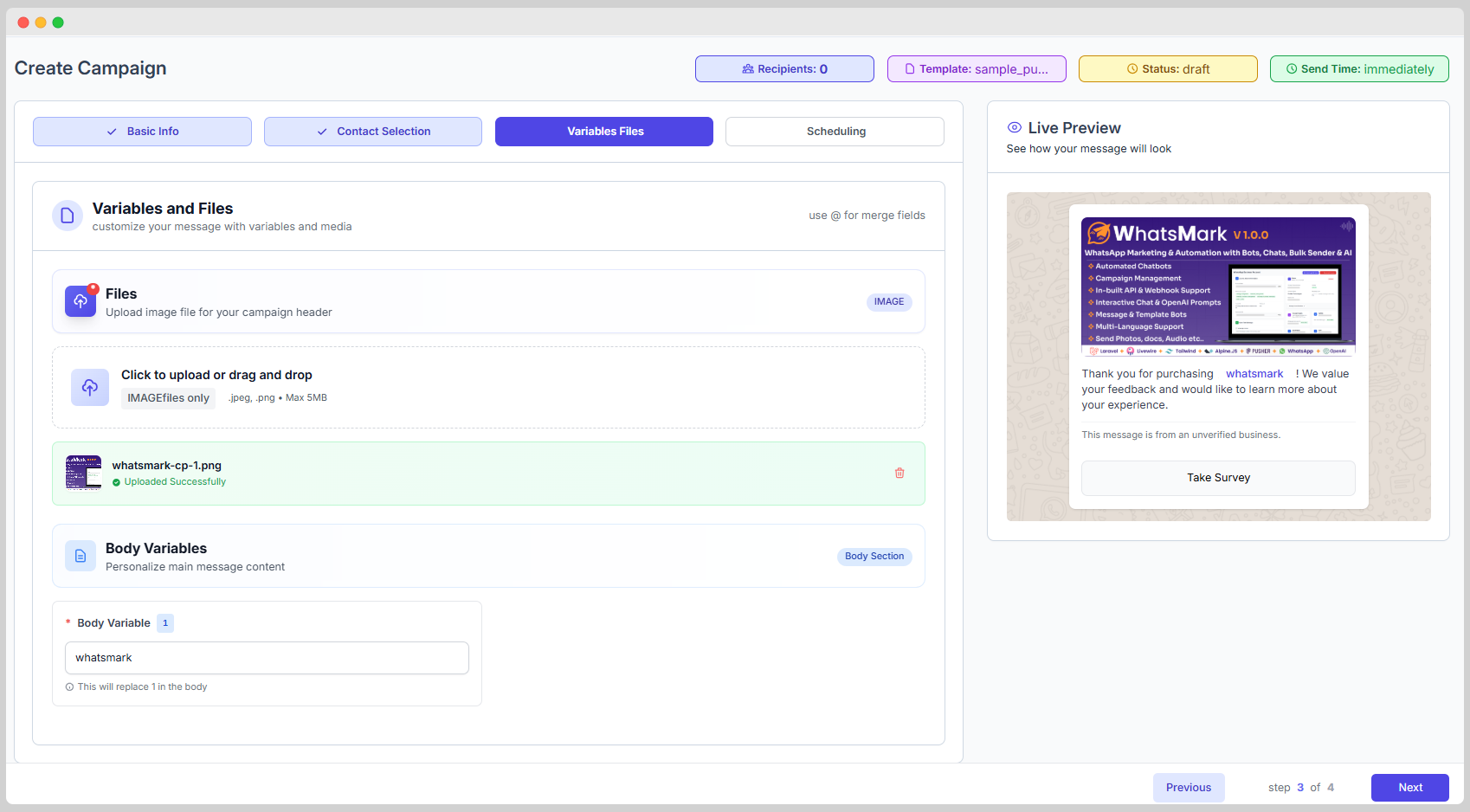
Paso 3: Personalización con Variables (Template Campaign)
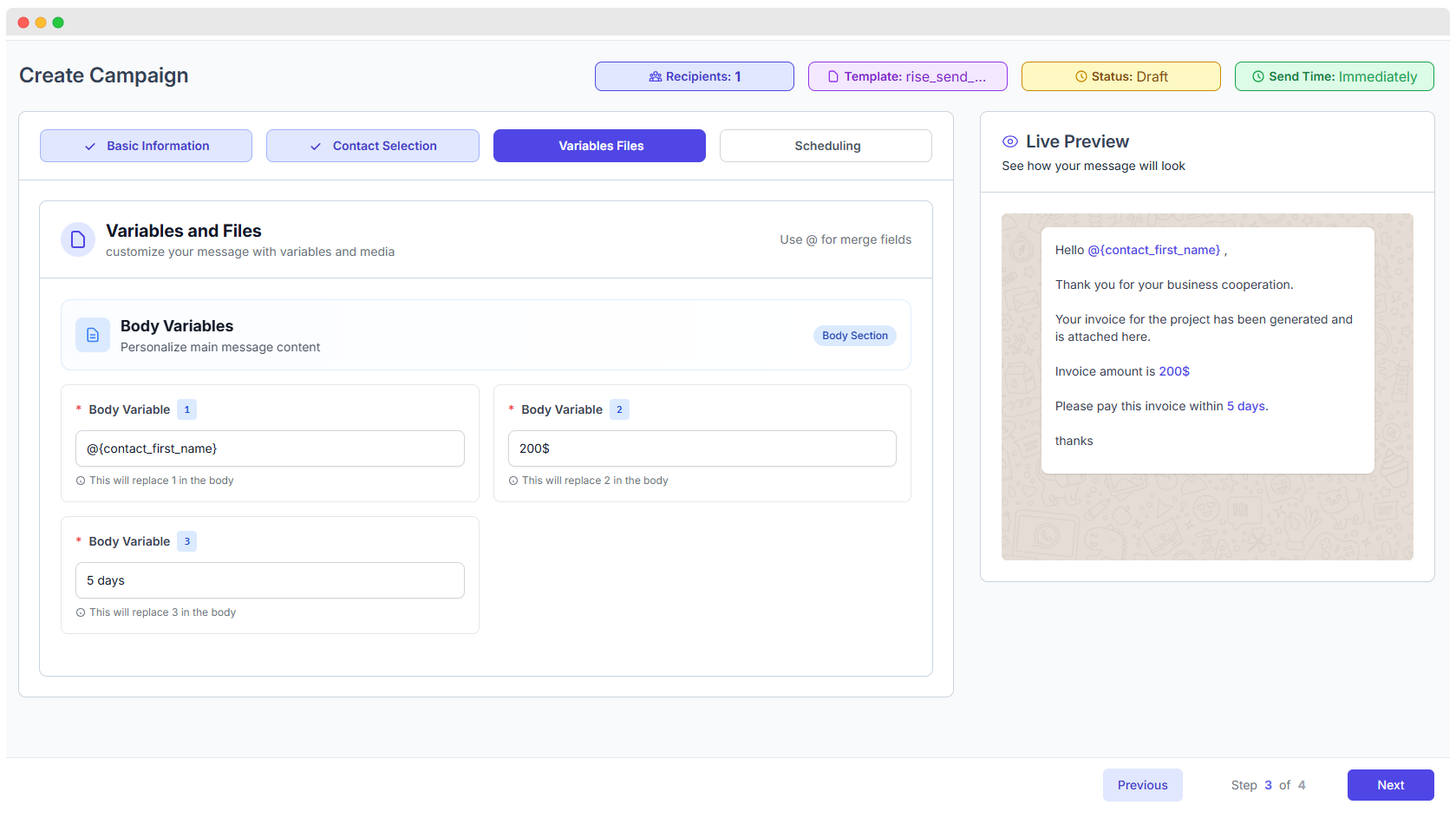
Mapee los datos dinámicos de sus contactos a los placeholders de la plantilla:
- Variables del Cuerpo: Ingrese texto estático o utilice el sistema @merge fields (ej.
@{contact_first_name}) para que cada mensaje sea único. - Vista Previa en Tiempo Real: El panel derecho muestra cómo se verá el mensaje final con los datos insertados.
---
Paso 4: Composición de Mensaje Libre (Message Campaign)
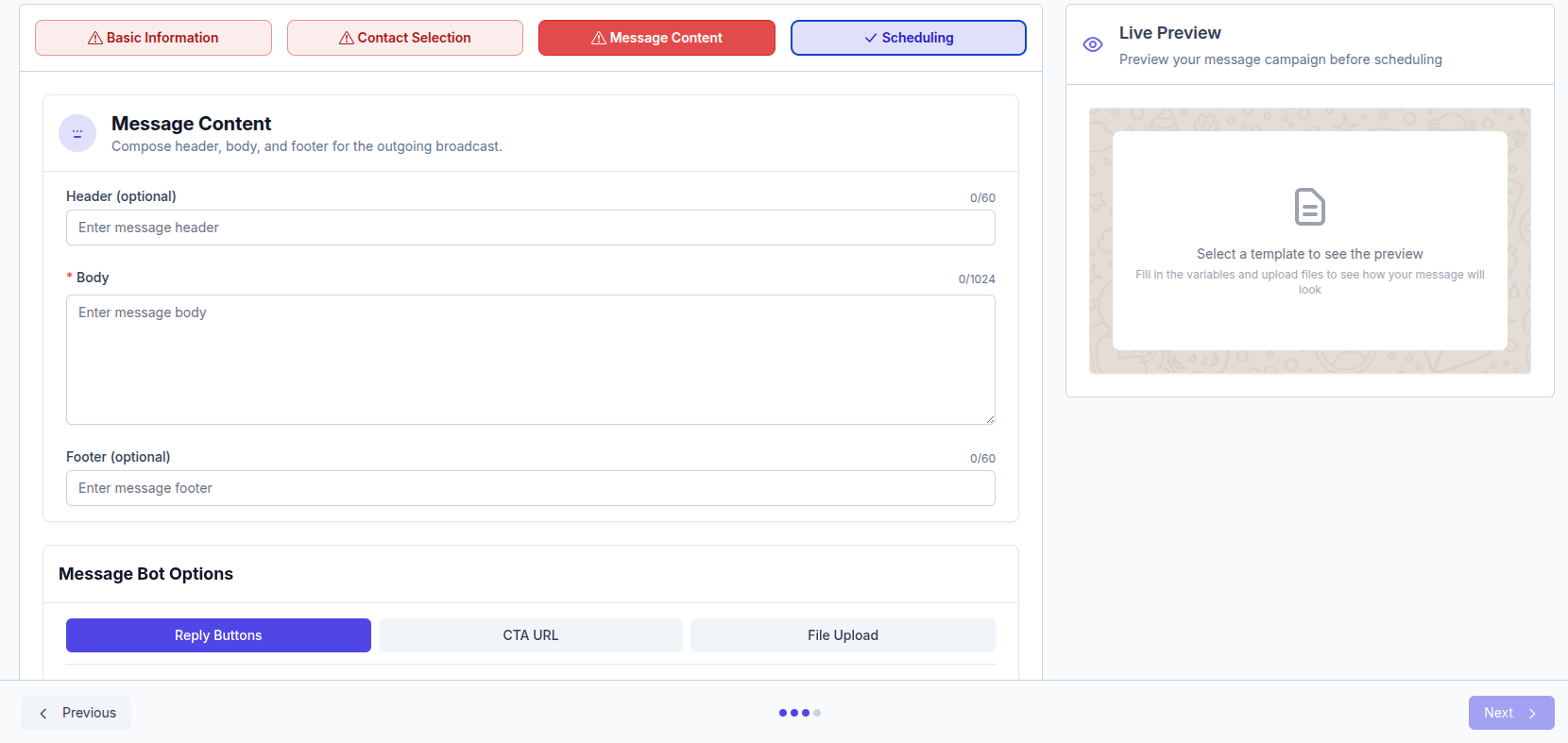
Si utiliza el modo de texto libre (para chats activos):
- Contenido Rico: Puede añadir encabezados, pies de página y hasta 3 botones de respuesta rápida.
- Multimedia: Adjunte imágenes, videos o documentos directamente desde su dispositivo.
- Llamada a la Acción (CTA): Configure botones con enlaces externos para dirigir tráfico a su web.
---
Paso 5: Programación y Envío
Elija la estrategia de entrega:
- Envío Inmediato: La campaña entra en cola de procesamiento instantáneamente.
- Programar para más Tarde: Defina una fecha y hora específicas. El sistema se encargará de ejecutar el envío automáticamente mediante tareas programadas (Cron Jobs).
---
Monitoreo y Resultados
Una vez lanzada, acceda al Informe de Ejecución para analizar el impacto:
- Métricas de Entrega: Visualice el porcentaje de mensajes Entregados, Leídos y Fallidos.
- Registro Detallado: Una tabla muestra el estado individual por cada contacto, incluyendo la vista previa del mensaje enviado.
- Multimedia: Si la campaña incluyó documentos (PDF, DOCX) o imágenes, podrá ver el archivo exacto que se adjuntó.
---
Video Tutorial: Funcionamiento de Campañas
---
Gestión y Exportación de Datos
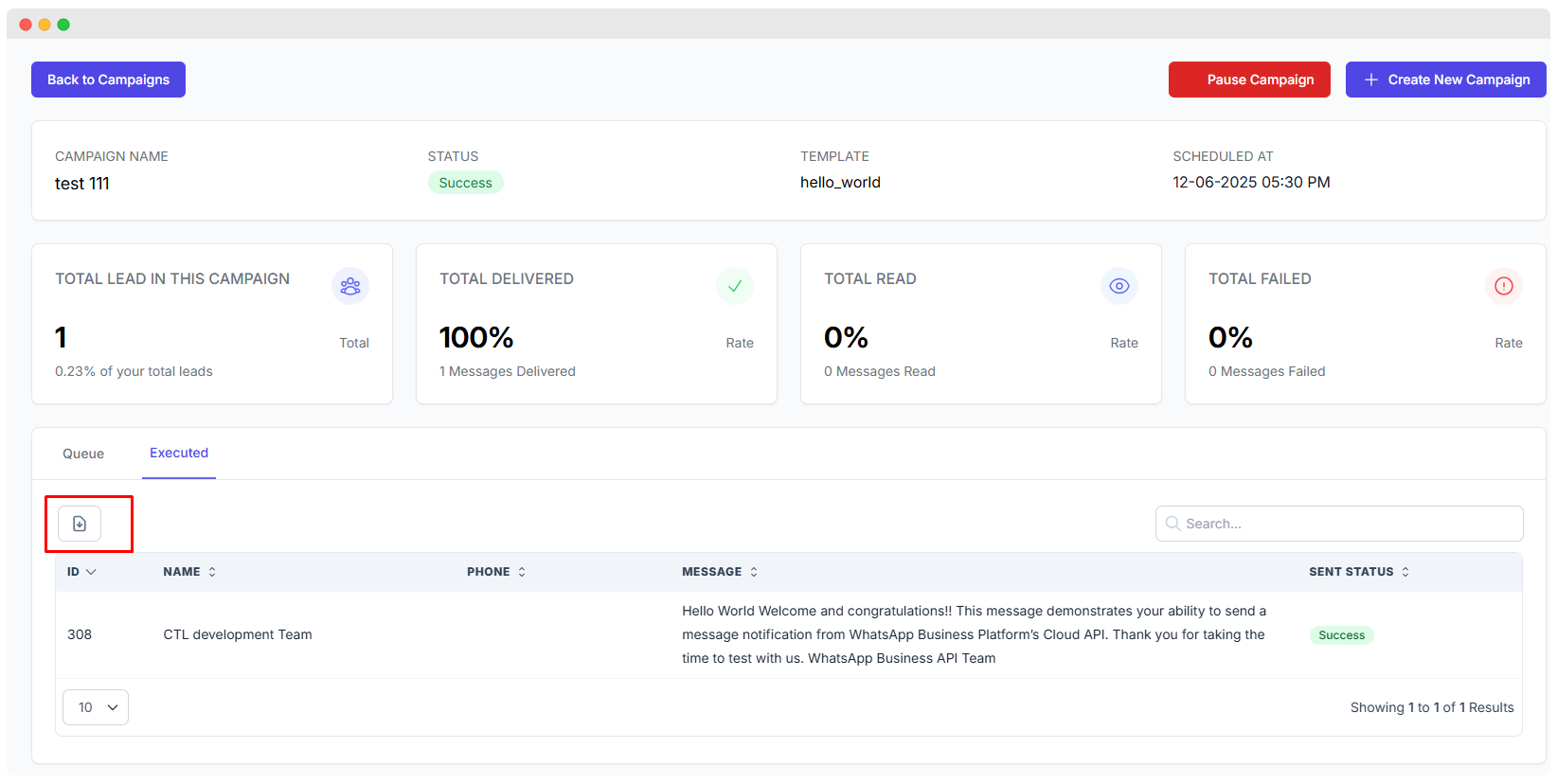
- Estado de Campaña: Verifique si la campaña fue un
Success(Éxito) o si hay envíos pendientes. - Exportar CSV: Descargue el reporte completo de rendimiento para realizar análisis de marketing externos o reportes de facturación.