
Crear Plantilla (Create Template)
WhatsMarkSaaS le permite diseñar y enviar a revisión sus Plantillas de Mensajes de WhatsApp directamente desde el panel de control, utilizando la API Cloud de WhatsApp de Meta. Esta integración elimina la necesidad de alternar entre múltiples pestañas, centralizando su flujo de trabajo de marketing.
---
Visión General y Limitaciones
Aunque WhatsMark ofrece una interfaz de creación potente, existen algunas consideraciones técnicas:
- Plantillas de Flujo (Flows): No se pueden *crear* directamente desde WhatsMark, pero son totalmente compatibles para su *envío*. Para usarlas, créelas en el Administrador de Meta y sincronícelas usando Load Template.
- Categorías: Es fundamental seleccionar la categoría correcta (Marketing, Utility o Authentication) para evitar rechazos de Meta y asegurar la tarificación adecuada.
---
Tipos de Plantilla Disponibles
Al iniciar la creación, podrá elegir entre dos estructuras principales:
1. Plantilla de Encabezado (Header Template)
Es el formato estándar más versátil. Incluye un bloque de contenido principal que puede ser enriquecido con un encabezado multimedia.
- Uso ideal: Confirmaciones de compra, avisos de envío y promociones directas.
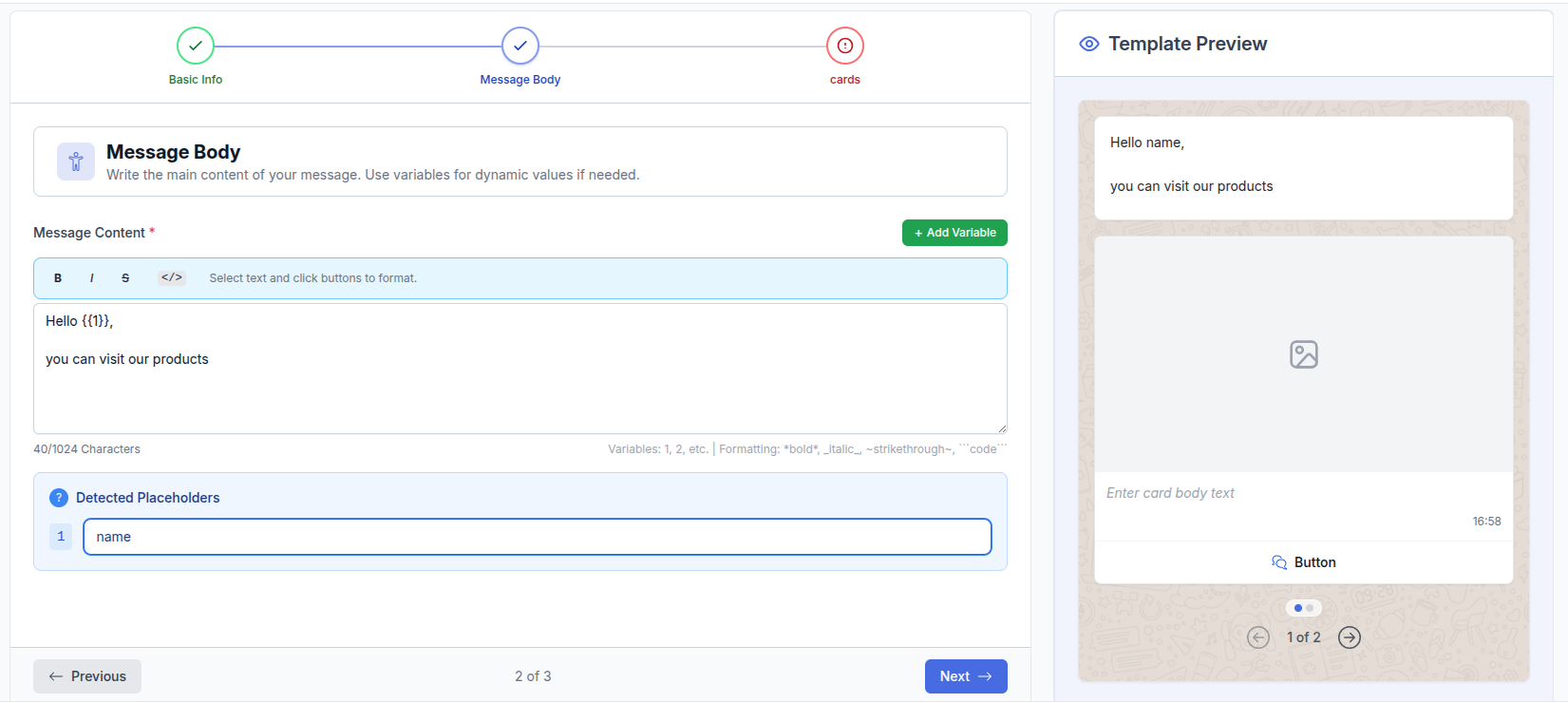
2. Plantilla de Carrusel (Carousel Template)
Exclusivo de WhatsMarkSaaS: Permite mostrar de 2 a 10 tarjetas deslizables en un solo mensaje.- Uso ideal: Catálogos de productos, comparativas de planes o guías paso a paso con imágenes individuales y botones dedicados por tarjeta.
---
Guía de Creación Paso a Paso (Header Template)
Paso 1: Información Básica
- Nombre de la Plantilla: Debe seguir las reglas estrictas de Meta: solo minúsculas, números y guiones bajos (ej.
oferta_verano_01). No use espacios ni mayúsculas. - Idioma: Seleccione el idioma del contenido.
- Categoría:
- Marketing: Promociones y anuncios.
- Utility (Utilidad): Mensajes transaccionales.
- Authentication: Exclusivo para códigos de verificación (OTP).
Paso 2: Configuración del Encabezado
El encabezado es el primer elemento visual que ve el cliente. Puede ser:
- Texto: Hasta 60 caracteres. Admite una variable dinámica.
- Multimedia (Imagen, Video o Documento): Meta requiere que suba un archivo de muestra durante la creación para validar el tipo de contenido que enviará.
Paso 3: Cuerpo del Mensaje
Es el corazón de su comunicación.
- Límite: 1024 caracteres.
- Variables
{{n}}: Inserte placeholders numerados para personalizar el mensaje (ej.Hola {{1}}, su pedido {{2}} está listo). - Formato: Use
*negrita*,_cursiva_o~tachado~para mejorar la legibilidad.
Paso 4: Pie de Página (Footer)
Texto complementario en gris claro (máximo 60 caracteres). Úselo para instrucciones de baja o avisos legales rápidos.
Paso 5: Botones Interactivos
Puede añadir hasta 3 botones de los siguientes tipos:
- Quick Reply (Respuesta Rápida): El cliente responde con el texto del botón al tocarlo.
- Call to Action (URL): Redirige a un sitio web.
- Call to Action (Teléfono): Inicia una llamada telefónica.
{{1}} en la URL del botón para crear enlaces de seguimiento personalizados para cada cliente.
---
Plantillas de Autenticación (OTP)
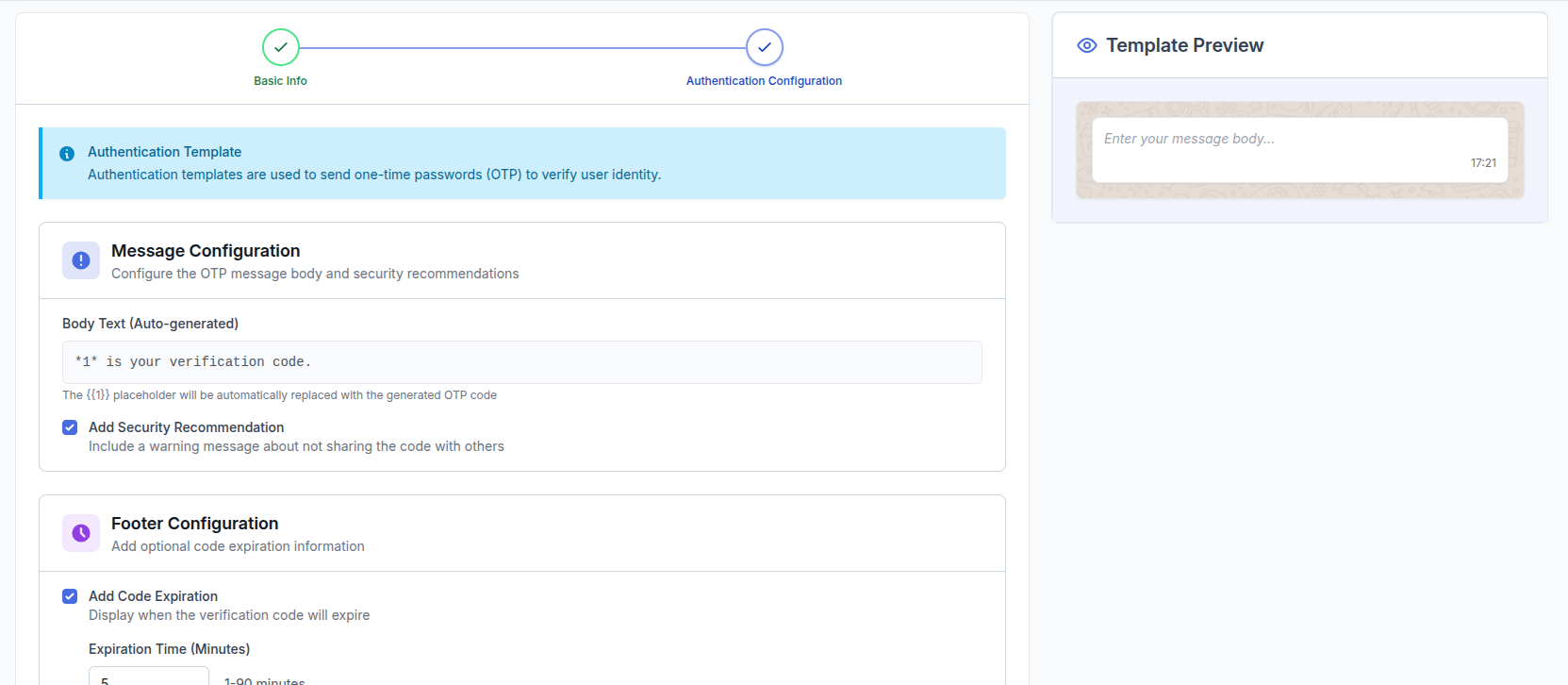
Estas plantillas tienen una estructura fija optimizada para la seguridad:
- El contenido del cuerpo es estándar para garantizar la entrega.
- Incluyen un botón de Copiar Código que facilita la experiencia del usuario al pegar el OTP en su aplicación.
---
Proceso de Revisión
Una vez que guarde su plantilla:
1. El estado cambiará a PENDING.
2. Meta revisará el contenido (típicamente entre 1 y 24 horas).
3. Recibirá una notificación automática (si tiene configurados los webhooks) cuando el estado pase a APPROVED o REJECTED.