
Bot de Mensajes (Message Bot)
El Bot de Mensajes es la herramienta de automatización base de WhatsMark. Permite configurar respuestas automáticas activadas por palabras clave o eventos específicos, garantizando una atención al cliente 24/7 sin intervención humana constante.
---
Proceso de Creación de un Bot
Para desplegar un nuevo bot, navegue a Tenant Area → Bots → Message Bot y complete los siguientes pasos:
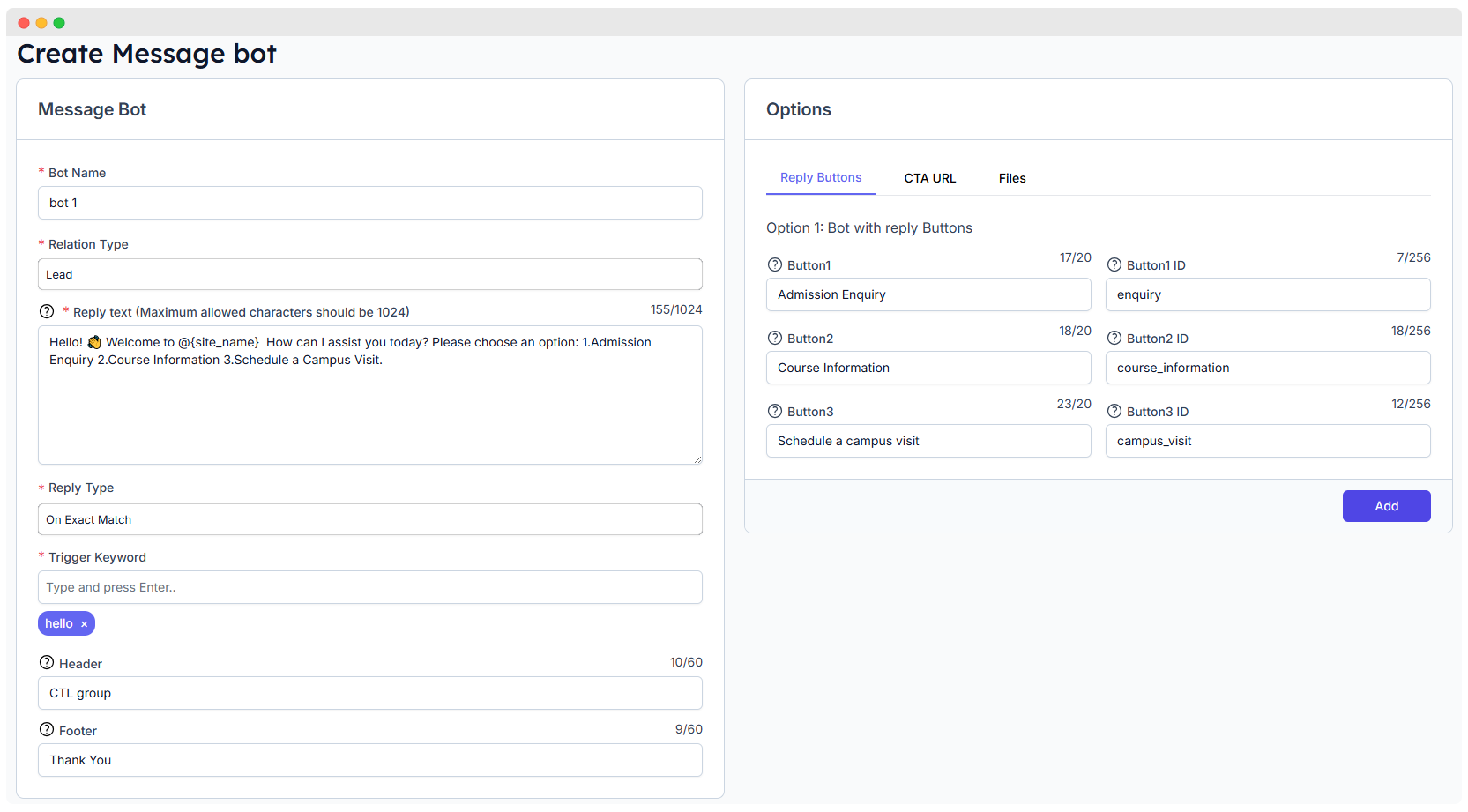
1. Configuración de Identidad y Disparo
- Nombre del Bot: Identificador interno (ej.
Bienvenida_General). - Tipo de Relación: Defina si el bot responderá a Clientes (existentes), Leads (prospectos) o Invitados (usuarios nuevos no registrados).
- Tipo de Respuesta:
- On Exact Match: Solo responde si el mensaje es idéntico a la palabra clave.
- When Message Contains: Responde si la palabra clave está incluida en cualquier parte del mensaje.
- When Lead or Client Sends First Message: Ideal para saludos iniciales automáticos.
- Default Reply: La respuesta "atrapa-todo" cuando no hay coincidencias con otros bots.
- Palabra Clave (Trigger): El término exacto que activará al bot (ej.
hola,precio,ayuda).
2. Composición del Contenido
- Texto de Respuesta: El cuerpo del mensaje (máx. 1024 caracteres). Puede usar @ para insertar campos dinámicos como el nombre del contacto.
- Encabezado y Pie de Página (Opcionales): Texto adicional que aparece arriba y abajo del cuerpo principal para dar contexto o profesionalismo.
---
Opciones de Interacción Avanzada
WhatsMark permite añadir elementos interactivos a sus respuestas. Nota importante: Solo se mostrará una de las siguientes opciones en el mensaje final, siguiendo el orden de prioridad del formulario:
Opción 1: Botones de Respuesta
Añada hasta 3 botones que el usuario puede tocar para responder instantáneamente. Cada botón requiere un texto (máx. 25 caracteres) y un ID interno para seguimiento.
Opción 2: Llamada a la Acción (CTA)
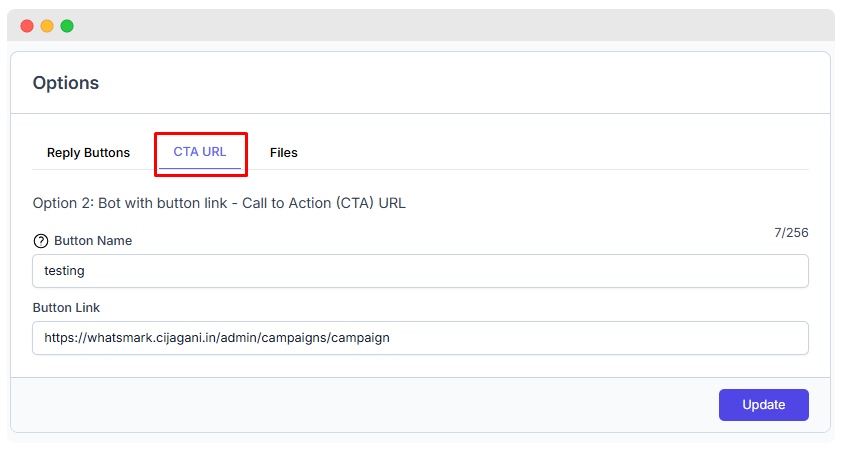
Configure un botón con enlace externo para redirigir a los usuarios a su sitio web, pasarela de pago o catálogo.
Opción 3: Adjuntar Multimedia
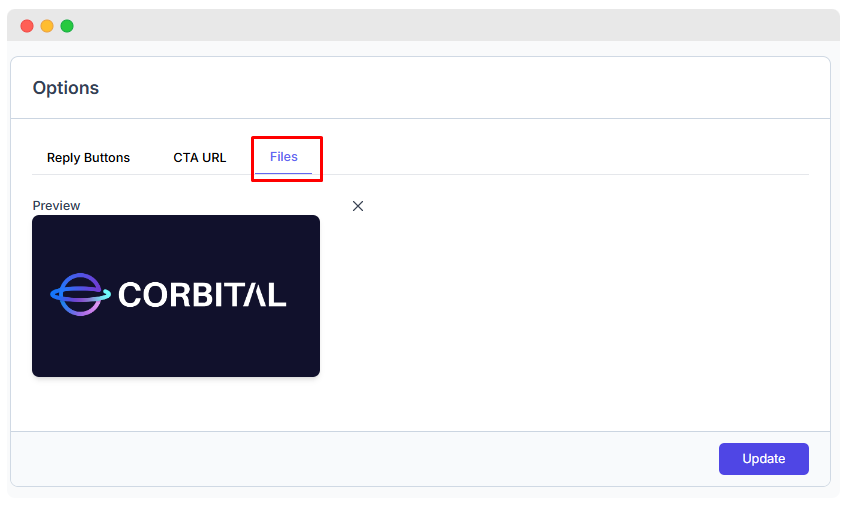
Envíe archivos automáticamente con la respuesta:
- Imágenes:
.jpg,.png(máx. 5MB). - Videos:
.mp4(máx. 16MB). - Documentos:
.pdf,.xlsx,.docx(máx. 100MB). - Audio (v3.0.0): Archivos
.mp3,.m4ao.amr(máx. 16MB) que se envían como mensajes de voz nativos de WhatsApp.
---
Gestión y Monitoreo
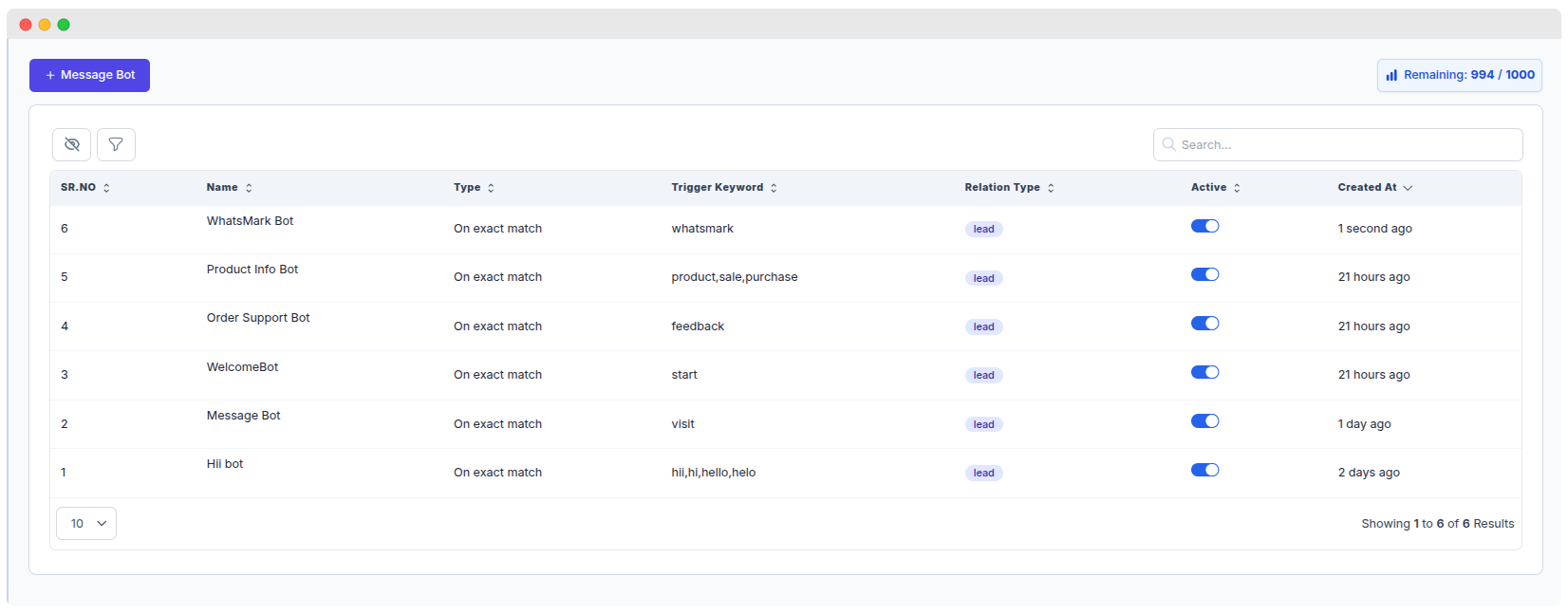
En la tabla principal de Bots, podrá:
- Activar/Desactivar: Use el interruptor de la columna Active para pausar bots instantáneamente.
- Segmentación: Verifique rápidamente a qué tipo de audiencia (
Relation Type) está dirigido cada bot. - Búsqueda y Filtros: Localice bots específicos por nombre o palabra clave activadora.
---
Vista Previa y Funcionamiento
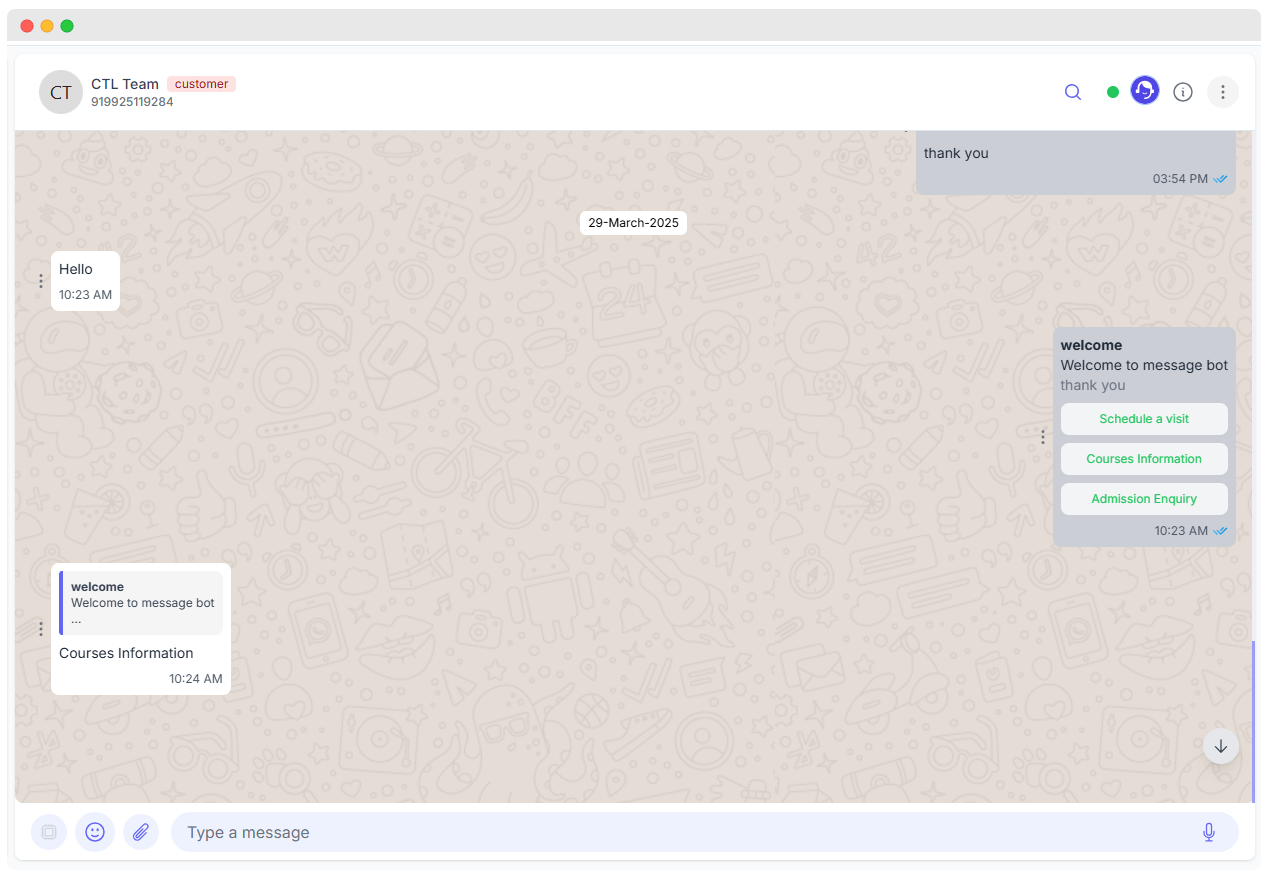
Así es como sus clientes experimentarán la interacción con el bot en sus dispositivos móviles:
---
Autocreación de Contactos (Invitados)
Si la función Auto Lead está desactivada, cualquier usuario nuevo que escriba será clasificado automáticamente como Invitado (Guest). Los bots configurados para este tipo de relación son fundamentales para la primera etapa de captación y filtrado antes de convertirlos manualmente en Leads o Clientes.