
Conectar Cuenta de WhatsApp Business (Connect Account)
Esta guía le ayudará a conectar su Cuenta de WhatsApp Business (WABA) a WhatsMarkSaaS utilizando la API Cloud de Meta, desde la etapa de configuración del webhook hasta la prueba completa de mensajes. Este proceso es fundamental para habilitar la automatización, el bot y las campañas masivas.
Ya sea que sea un inquilino o un cliente, esta guía paso a paso asegura que pueda:
- Configurar correctamente su webhook y verificarlo con Meta.
- Conectar su App de Meta y los canales de WhatsMarkSaaS.
- Probar el envío de mensajes utilizando plantillas aprobadas.
- Solucionar problemas y verificar su integración.
Requisitos de Conexión
Para activar su API Cloud de WhatsApp Business, asegúrese de tener:
- Número de Teléfono Móvil: Registrado en Meta.
- Cuenta de Desarrollador de Facebook: Con una App de tipo Business y el producto WhatsApp añadido.
- Perfil de WhatsApp Business: Número verificado con el modo "Live" (En vivo) activado.
- Usuario del Sistema y Token de Acceso: Creación de un usuario del sistema, asignación de permisos y generación de un token permanente.
- Servidor con SSL: Meta requiere un endpoint seguro (HTTPS) para el webhook.
---
Configuración de la Integración de WhatsApp
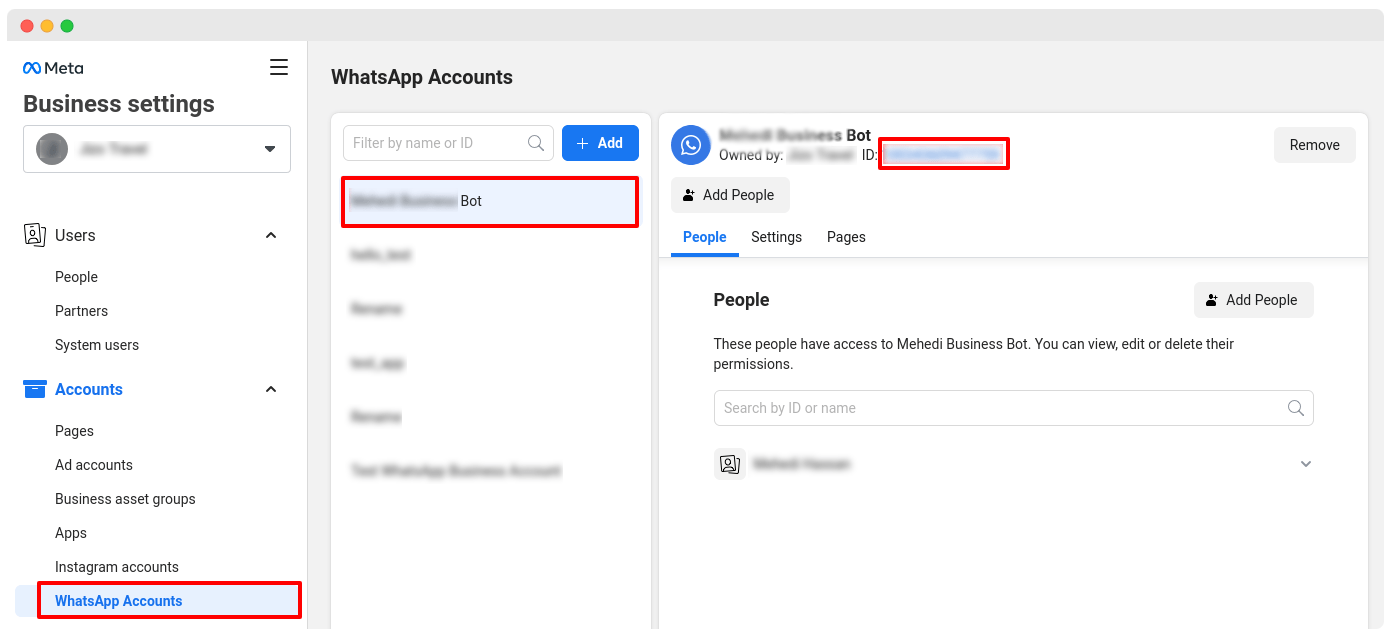
Para completar su integración, debe proporcionar tres credenciales esenciales obtenidas de su cuenta de Meta Developer:
1. WhatsApp Business Account (WABA) ID
2. Phone Number ID
3. Permanent Access Token (Token de Acceso Permanente)
Paso 1: Crear una App en Meta for Developers
1. Visite Facebook for Developers e inicie sesión.
2. Vaya a Mis Apps y haga clic en Crear App.
3. Seleccione Business como el tipo de aplicación y haga clic en Siguiente.
4. Complete los detalles básicos (Nombre de la App, Correo electrónico de contacto) y cree la App.
Paso 2: Añadir el Producto WhatsApp
1. En el panel de su App, busque la sección de productos.
2. Busque WhatsApp y haga clic en Configurar (Set up).
3. Se abrirá la página de inicio de la API de WhatsApp.
Paso 3: Añadir y Verificar el Número de Teléfono
1. En el menú de la izquierda, vaya a WhatsApp → Configuración de la API.
2. Haga clic en el botón Añadir número de teléfono.
3. Proporcione la información del perfil (Nombre visible, zona horaria, categoría).
4. Ingrese su número de teléfono y elija el método de verificación (SMS o llamada).
5. Ingrese el código de verificación recibido.
6. Importante: Cambie el modo de la App a Live (En vivo) usando el interruptor en la parte superior del panel de Meta.
---
Generación del Token de Acceso Permanente
WhatsMark requiere un token que no expire para mantener la conexión activa.
1. Vaya a los Ajustes del Negocio (Business Settings) en su Facebook Business Manager.
2. En el menú izquierdo, seleccione Usuarios → Usuarios del sistema.
3. Haga clic en Añadir para crear un nuevo usuario (seleccione el rol de Administrador).
4. Seleccione el usuario creado y haga clic en Añadir activos.
5. Elija Apps, seleccione su App de WhatsApp y active el permiso de Control total. Guarde los cambios.
6. Haga clic en Generar nuevo token.
7. Seleccione su App en el menú desplegable.
8. Marque los siguientes permisos:
whatsapp_business_messagingwhatsapp_business_managementbusiness_managementcatalog_management(opcional para catálogos)
9. Haga clic en Generar token, cópielo y guárdelo en un lugar seguro.
---
Configuración en WhatsMarkSaaS
Regrese a su panel de WhatsMarkSaaS y navegue a Área del Inquilino → Conectar WhatsApp.
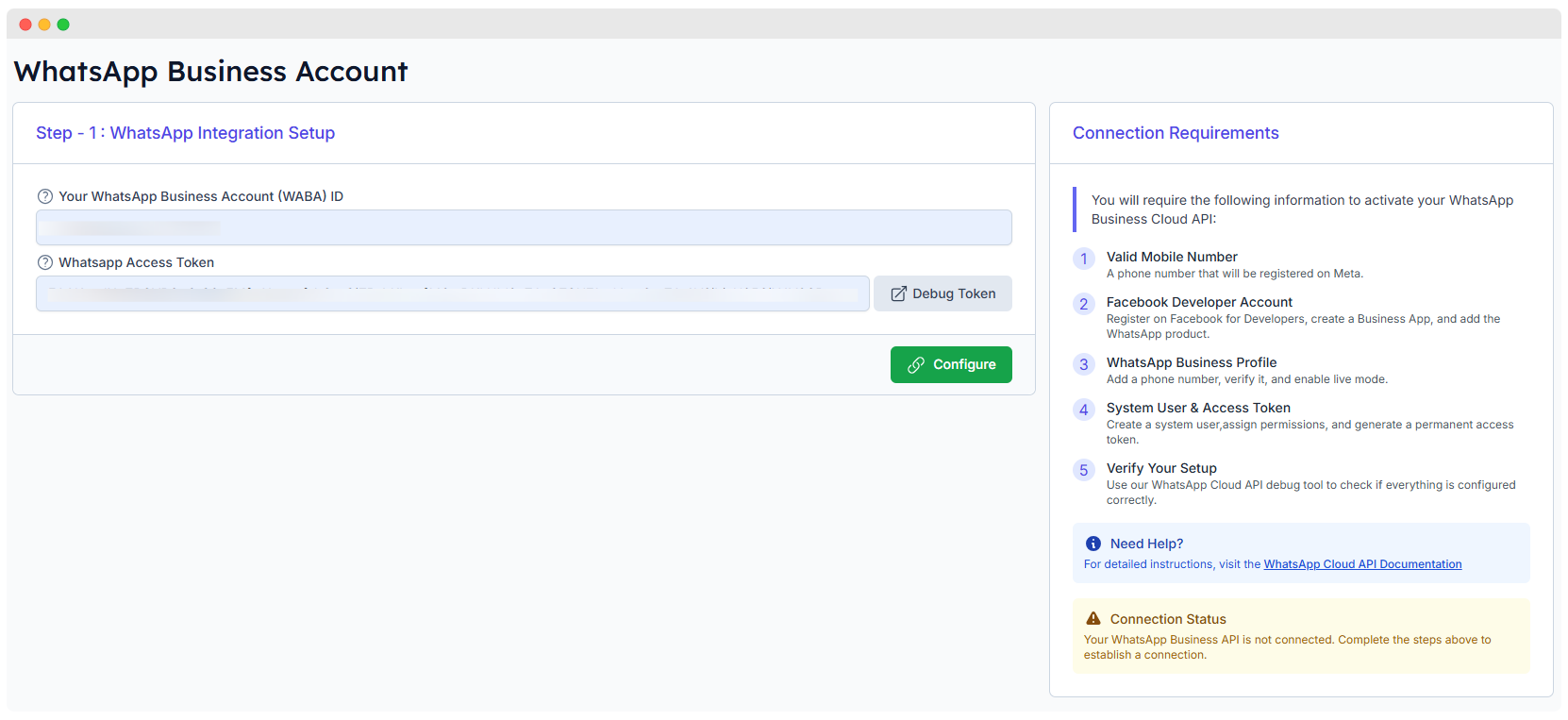
1. Información del Token de Acceso
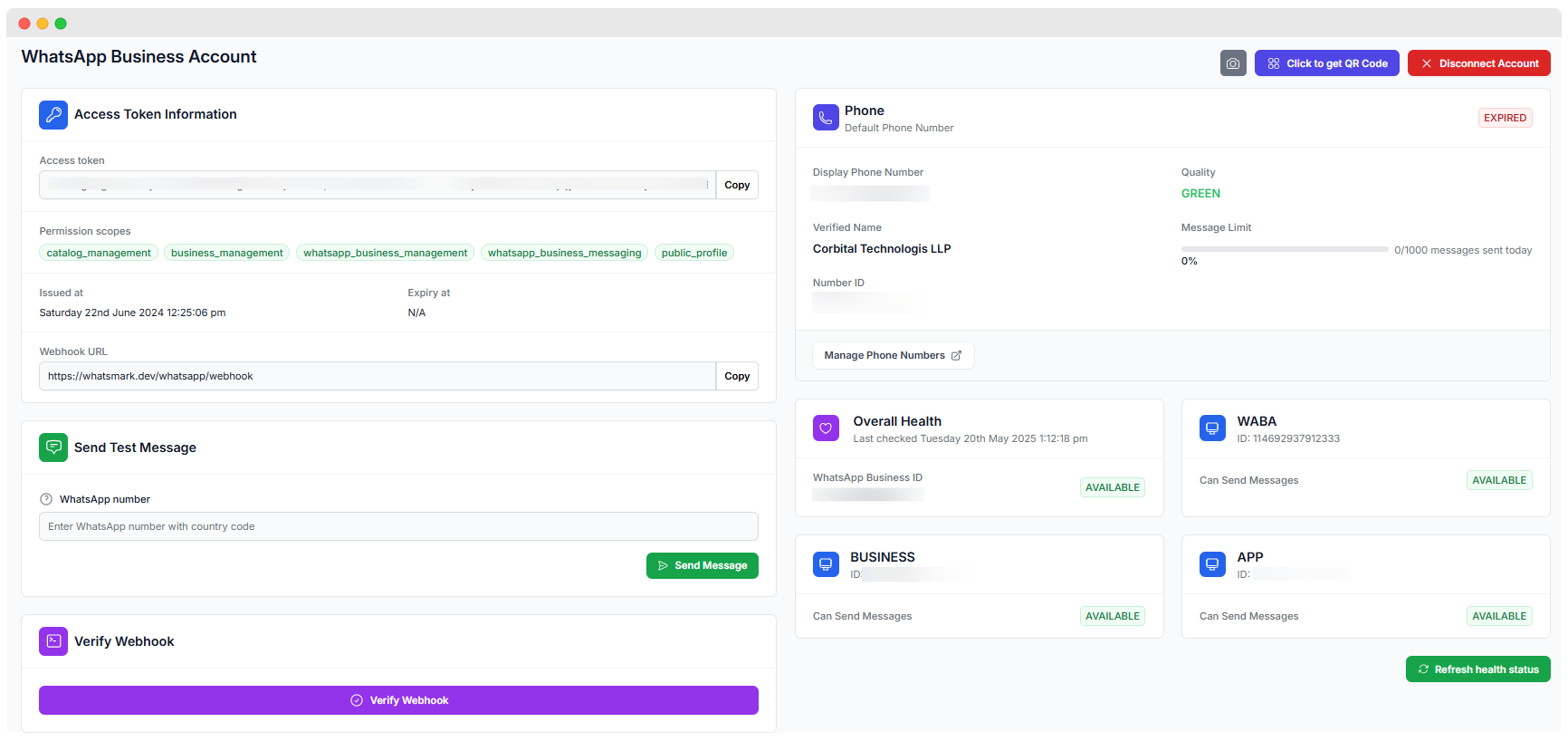
Ingrese su Token de Acceso Permanente. Una vez guardado, podrá ver:
- Ámbitos de Permisos: Define el nivel de acceso concedido.
- Emitido el: Fecha exacta de generación del token.
- Expiración: Debería marcarse como N/A, indicando que no expira.
- URL del Webhook: Esta es la URL que debe copiar para configurar las integraciones externas si fuera necesario.
2. Información del Teléfono
- ID del número de teléfono: El identificador interno de WhatsApp para su número.
- Indicador de Calidad:
- VERDE: Indica una buena entrega de mensajes según las políticas de WhatsApp.
- Límite de Mensajes: Muestra cuántos mensajes puede enviar por día (ej. 1K, 10K, etc.).
3. Salud y Estado de la WABA
Esta sección proporciona una visión general de la salud de su cuenta:
- WABA ID: Su identificador de cuenta comercial.
- Estado: AVAILABLE (Disponible) indica que no hay problemas importantes.
- Capacidad de envío: Verifique que sus identificadores estén marcados como disponibles.
---
Verificación y Pruebas
4. Envío de Mensajes de Prueba
Esta sección le permite enviar un mensaje de WhatsApp de prueba a cualquier número para verificar que la integración funciona correctamente.
- Ingrese un número de teléfono con código de país.
- Haga clic en Enviar Mensaje.
5. Verificación del Webhook
Los webhooks se utilizan para recibir actualizaciones en tiempo real (mensajes entrantes, estados de entrega).
- Haga clic en el botón Verify Webhook para asegurarse de que el webhook esté correctamente configurado y activo.
6. Código QR para Chat de WhatsApp
WhatsMark puede generar un código QR o un enlace directo para que sus clientes inicien un chat con usted de forma instantánea.
---
Siguientes Pasos
Después de conectar con éxito su cuenta WABA, proceda a la Configuración del Sistema para configurar otros ajustes esenciales de la plataforma.