
Detener Bot en el Chat (Stop Bot)
La función Detener Bot le permite pausar los tres bots automatizados — Bot de Mensajes, Flujo de Bot y Bot de Plantillas — para una conversación específica con un solo clic. Una vez pausados, los bots permanecerán en silencio durante el número de horas que haya configurado, y luego se reiniciarán automáticamente sin necesidad de ninguna acción por su parte.
---
Cómo usar "Detener Bot" en un Chat
Paso 1: Abrir un Chat y hacer clic en "Stop Bot"
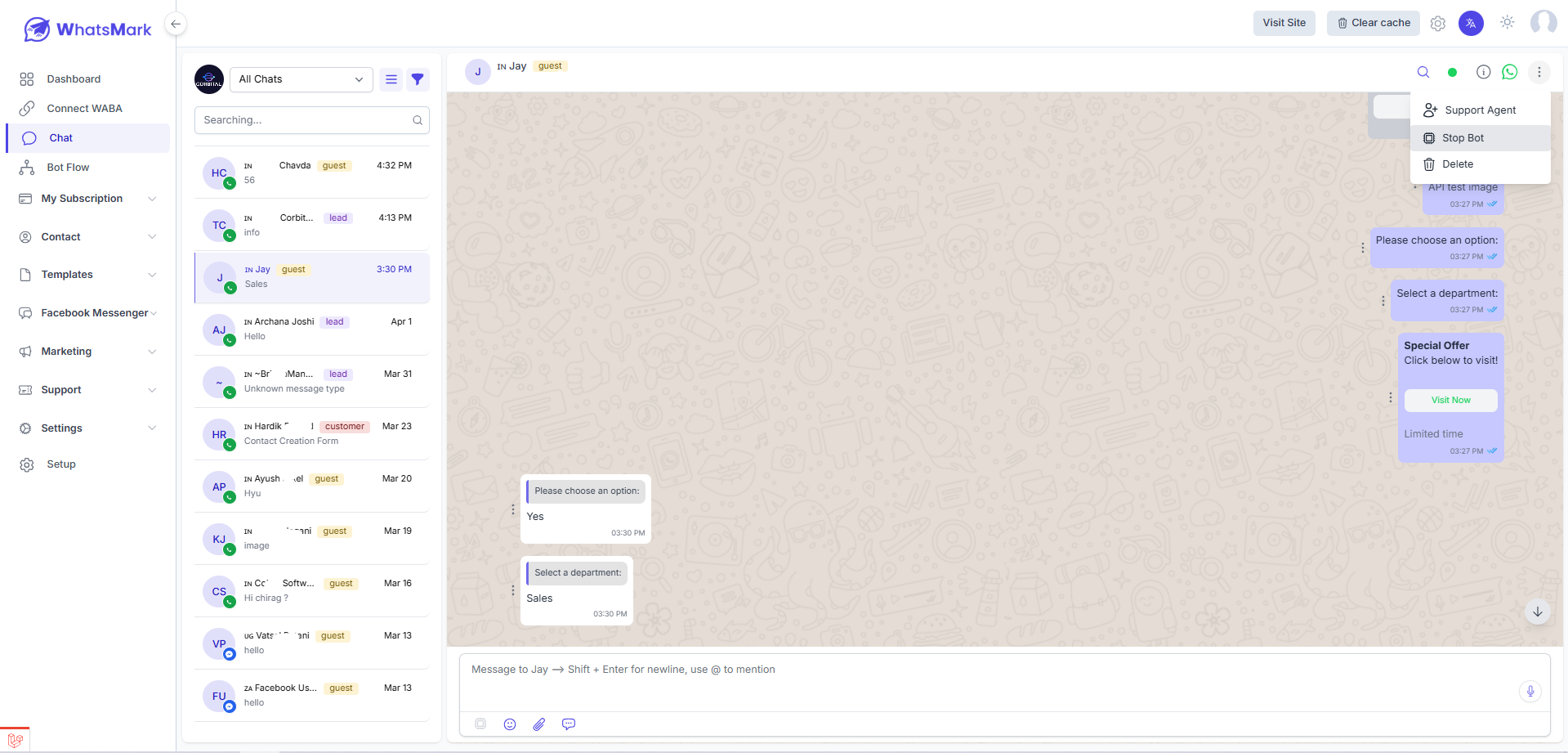
Vaya a su página de Chat y abra la conversación donde desea pausar los bots. En la esquina superior derecha del chat, haga clic en el menú de tres puntos (⋮) para revelar las opciones del chat y luego haga clic en Stop Bot.
Comportamiento del Botón
La etiqueta del menú siempre refleja el estado actual:
| Etiqueta (Label) | Significado (Means) | Acción (Click to) |
|---|---|---|
| 🔴 Stop Bot | Los bots están activos | Pausar bots inmediatamente |
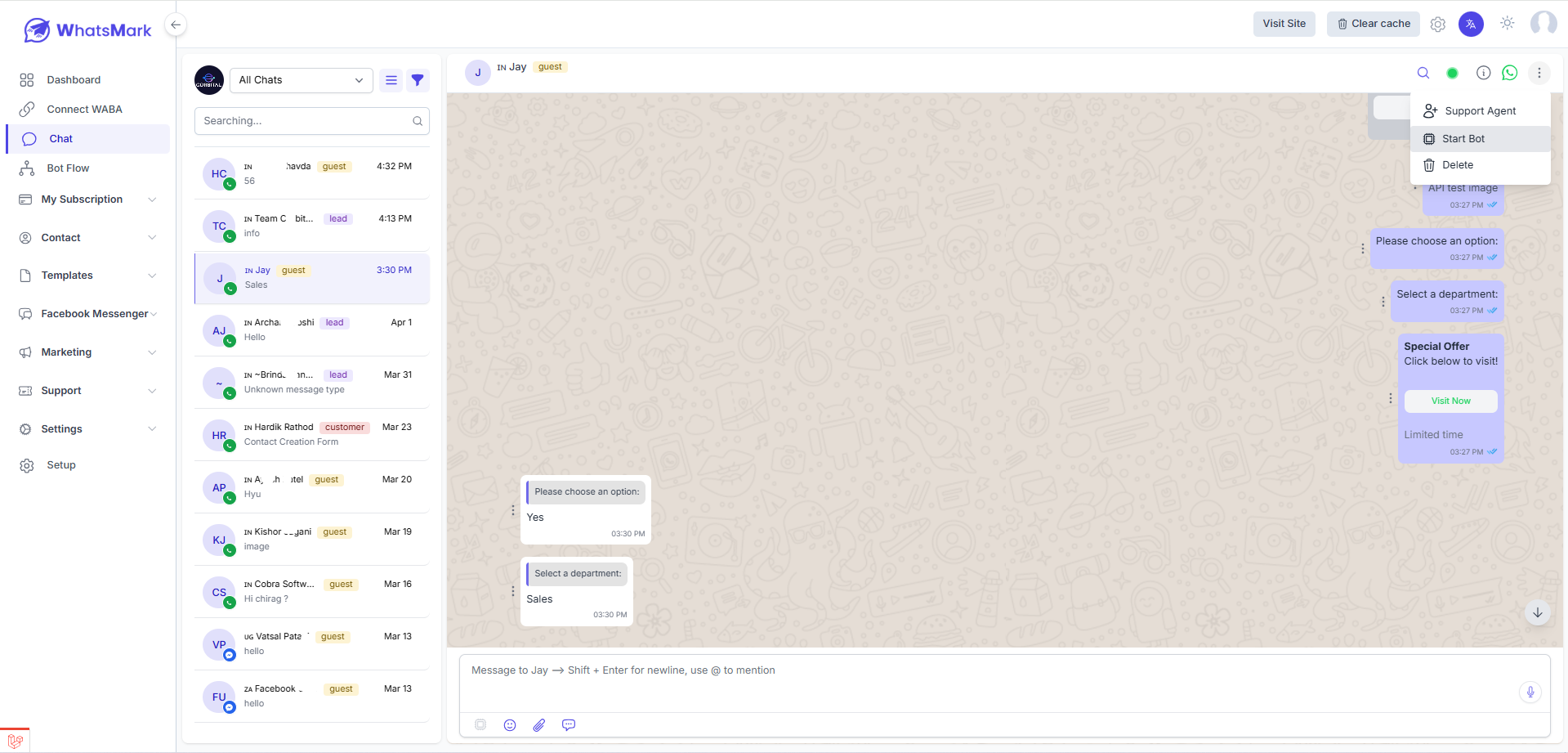
| 🟢 Start Bot | Los bots están pausados | Reanudar bots inmediatamente |
Paso 2: Los Bots están ahora pausados
Los tres bots (Bot de Mensajes, Flujo de Bot, Bot de Plantillas) están ahora en silencio para este chat. El menú de tres puntos mostrará ahora Start Bot. Si desea que los bots se reanuden antes de que expire el temporizador, haga clic en Start Bot y volverán inmediatamente.
Paso 3: Los Bots se reinician automáticamente
Una vez que haya pasado el número de horas configurado en Restart Bots After, los tres bots se activarán automáticamente para este chat. Una notificación confirmará si los bots se detuvieron o se iniciaron con éxito.
0 en la configuración.---
Configuración de los Ajustes de "Detener Bot"
Esta es una configuración de una sola vez. Una vez guardada, estos ajustes se aplicarán a todos sus chats.
Paso 1: Ir a Configuración de la Aplicación
Desde su panel de WhatsMark, haga clic en Configuración de Aplicación (Application Settings) en la barra lateral izquierda.
Paso 2: Abrir la sección Detener Bot
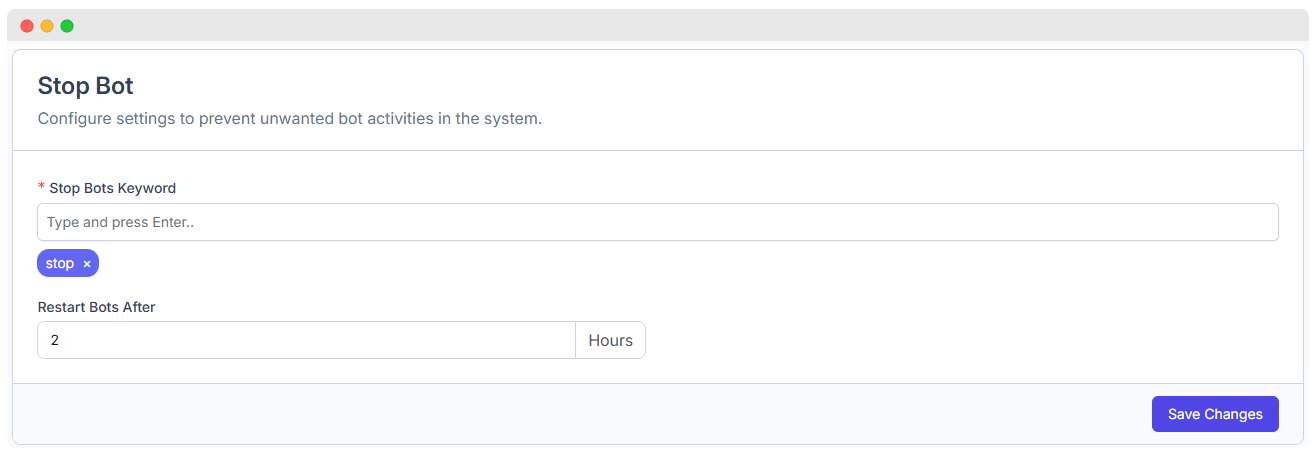
Dentro de Configuración de Aplicación, haga clic en Detener Bot en el menú lateral. El panel de ajustes cargará dos campos: Stop Bots Keyword y Restart Bots After.
Paso 3: Establecer su Palabra Clave para Detener Bots
En el campo Stop Bots Keyword, escriba una palabra y presione Enter o Espacio para añadirla como etiqueta. Puede añadir varias palabras clave. Cuando un cliente envíe cualquiera de estas palabras en un chat, los bots se pausarán automáticamente, exactamente igual que si hiciera clic en Stop Bot usted mismo.
stop. Si cualquier cliente escribe "stop", los bots se pausarán automáticamente para su chat.Paso 4: Establecer las horas de "Reinicio de Bots"
En el campo Restart Bots After, ingrese el número de horas que los bots deben permanecer pausados antes de reiniciarse automáticamente. Por ejemplo, 1 significa que los bots se reinician solos tras 1 hora.
0 significa que los bots permanecerán detenidos hasta que presione manualmente Start Bot en el chat, ideal para casos de soporte continuo.Paso 5: Guardar sus Ajustes
Haga clic en el botón Save Changes en la esquina inferior derecha. Su configuración ya está activa.
---
Consejos y Mejores Prácticas
- Elija un temporizador realista: Ajuste el reinicio según el tiempo que suelen tardar sus chats gestionados por humanos (1-2 horas es un buen punto de partida).
- Las palabras clave dan control al cliente: Es una excelente forma de permitir que los clientes opten por no recibir respuestas automáticas.
- Control por chat: Detener los bots en una conversación nunca afecta a ningún otro chat.
- Lea la etiqueta del botón: "Stop Bot" significa que los bots están encendidos. "Start Bot" significa que están apagados. La etiqueta siempre muestra lo que sucederá al hacer clic.