Gestión de Contactos (Contact Management)
La Gestión de Contactos en WhatsMark es el centro neurálgico de su CRM. Le permite centralizar, segmentar y automatizar interacciones con clientes y prospectos de WhatsApp y Facebook Messenger en una base de datos única e inteligente.
---
Vista General de Contactos
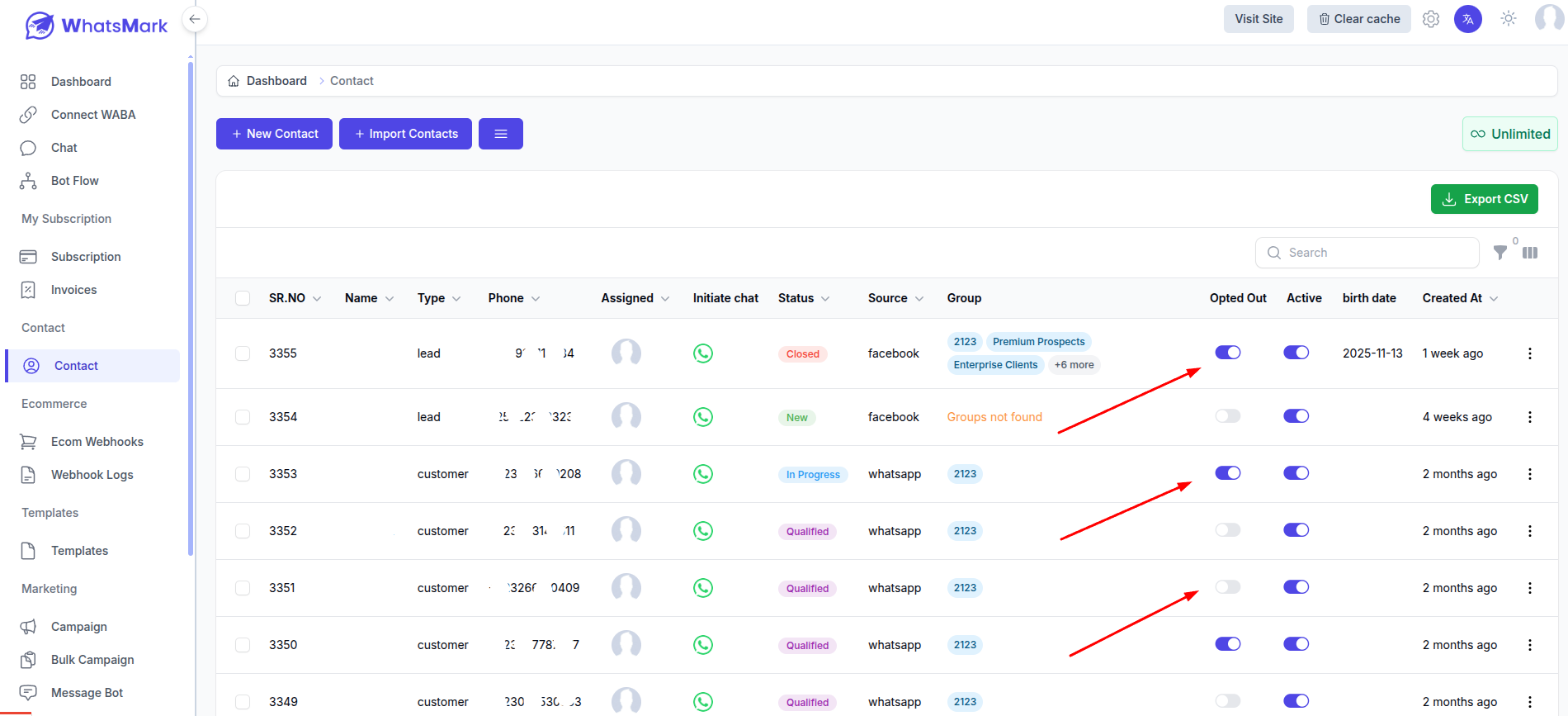
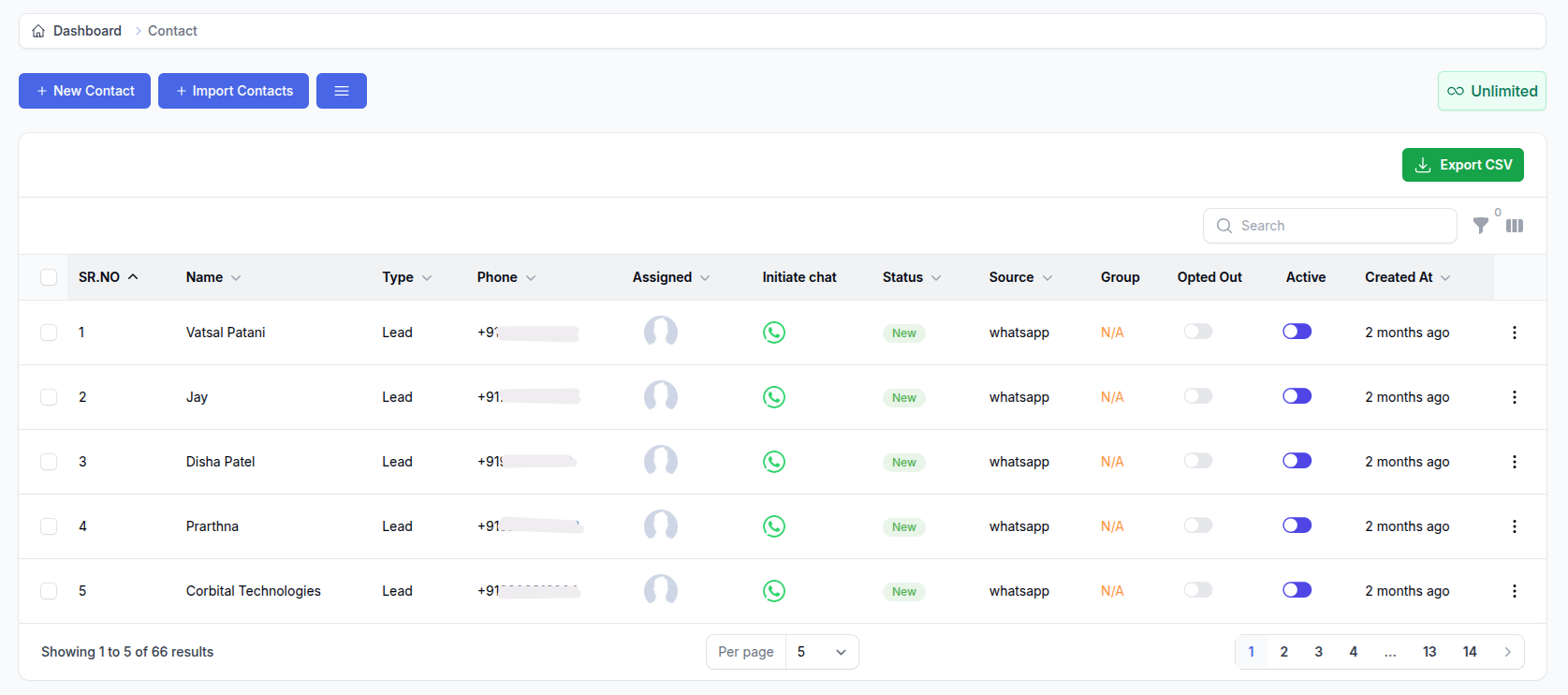
La pantalla principal muestra una tabla detallada con todos sus contactos registrados:
Desglose de la Tabla
- Tipo de Contacto: Categorización automática o manual en Lead, Customer (Cliente) o Guest (Invitado).
- Estado: Indica la etapa en el embudo (ej. New, In Progress, Qualified, Closed).
- Origen (Source): Registra de dónde provino el contacto (ej. WhatsApp, Facebook).
- Opted Out: Columna crítica que indica si el contacto ha solicitado no recibir más mensajes (DND).
Acciones y Controles Rápidos
- Buscador Inteligente: Localice contactos por nombre o número instantáneamente.
- Interruptor de Activación: Active o desactive contactos con un solo clic.
- Visibilidad de Columnas: Personalice su vista ocultando o mostrando campos según su necesidad.
- Filtros Avanzados: Utilice el panel lateral para segmentar por estados, tipos u orígenes específicos.
---
Creación y Organización
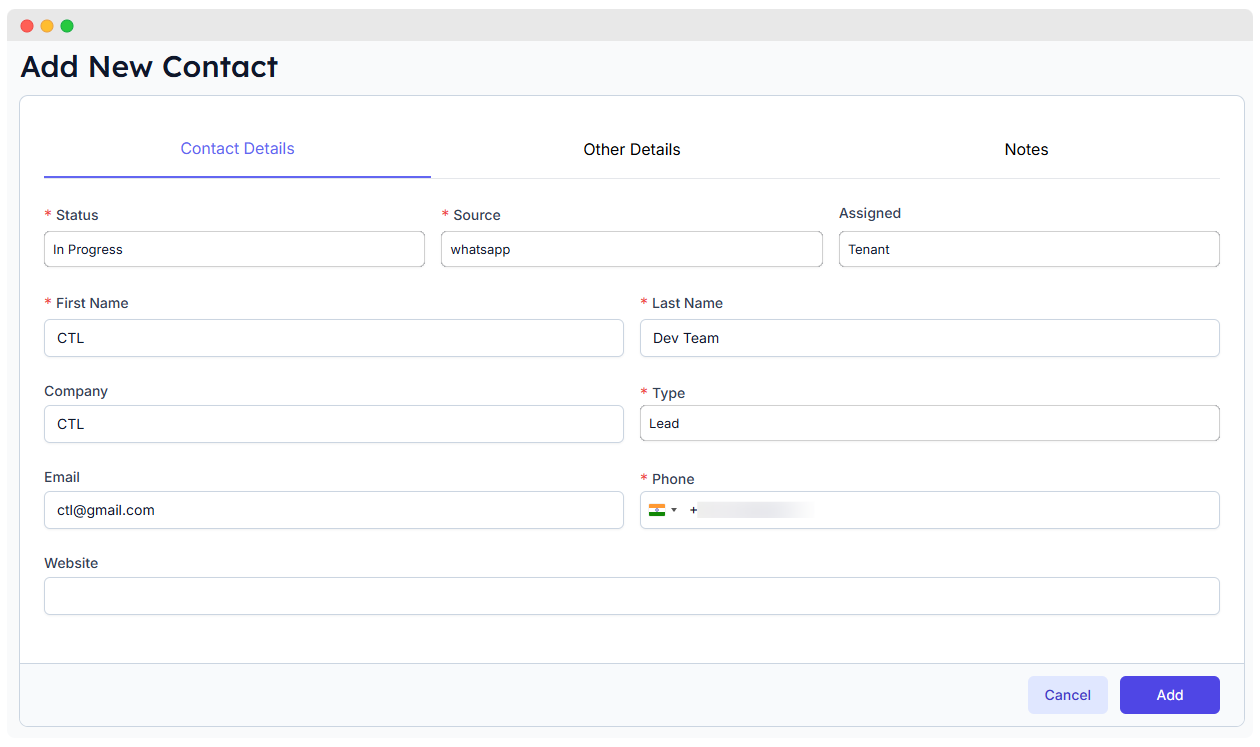
Cómo Crear un Nuevo Contacto
1. Haga clic en el botón + New Contact.
2. Pestaña Detalles: Complete los campos obligatorios (Nombre, Teléfono, Tipo de Contacto).
3. Pestaña Otros Detalles: Añada información complementaria como dirección o sitio web.
4. Haga clic en Add para guardar.
---
Tipos de Contacto y Comportamiento "Guest"
WhatsMark clasifica a los contactos para optimizar su seguimiento:
- Lead: Prospectos potenciales.
- Customer: Clientes con una relación establecida.
- Guest (Invitado):
- Cuando alguien escribe a su WABA por primera vez y no está registrado, el sistema lo guarda automáticamente como Guest.
- Si habilita la función WhatsApp Auto Lead, los nuevos contactos se crearán directamente como Lead.
- Puede convertir un Invitado en Lead o Cliente en cualquier momento editando su perfil.
---
Herramientas de Interacción
Iniciar Chat (Initiate Chat)
Esta función permite enviar mensajes basados en plantillas para iniciar una conversación cumpliendo con la política de Meta:
1. Haga clic en el icono de WhatsApp en la columna de acciones.
2. Seleccione una Plantilla aprobada.
3. Sistema de Variables @: En los campos de texto, escriba el símbolo @ para desplegar una lista de campos de combinación (ej. @{first_name}). El sistema reemplazará el tag por el dato real del contacto al enviar.
4. Revise la Vista Previa a la derecha y haga clic en Send.
Ventana de 24 Horas de Meta
Una vez que el contacto responde a su plantilla, se abre una ventana de 24 horas donde puede enviar mensajes de texto libre sin costo de plantilla. Si pasan más de 24 horas sin actividad, deberá usar otra plantilla para re-iniciar el chat.
---
Gestión Masiva y Datos
Acciones Masivas
Seleccione múltiples contactos para revelar el menú de acciones en bloque:
- Bulk Delete: Eliminación permanente de múltiples registros.
- Bulk Actions: Actualice el estado, origen o asigne grupos a cientos de contactos simultáneamente.
- Bulk Initiate Chat: Envíe una campaña de plantillas a toda una selección de contactos en un solo paso.
Importación y Exportación
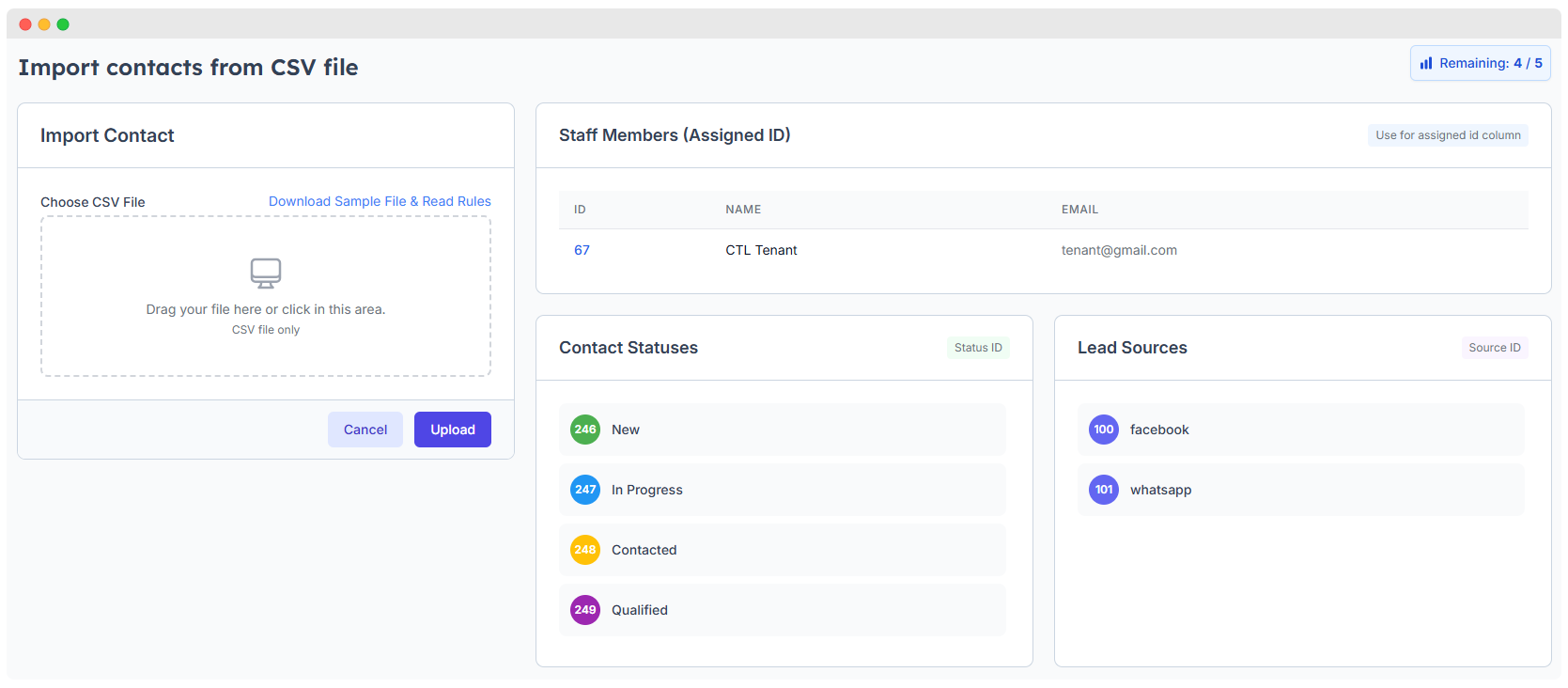
- Import Contacts: Suba archivos CSV o Excel para cargar su base de datos de forma masiva.
- Export CSV: Descargue su lista de contactos actual (respetando los filtros activos) para auditorías externas o copias de seguridad.
---
Gestión de Bajas (Opt-Out)
WhatsMark prioriza el cumplimiento de las políticas antispam:
- Auto Opt-Out: Si un cliente responde con palabras clave como "STOP", el sistema lo marcará automáticamente como Opted Out.
- Restricción de Campaña: Los contactos en estado Opt-Out NUNCA recibirán mensajes de campañas masivas o bots de marketing, protegiendo su número de posibles bloqueos.