
Librería de Plantillas (Template Library)
La Librería de Plantillas es el centro operativo para gestionar los formatos de mensajes de WhatsApp que han sido creados y aprobados a través de la Plataforma de WhatsApp Business de Meta. Esta interfaz le permite sincronizar, visualizar y administrar sus plantillas en tiempo real.
---
Visión General
Las plantillas de mensajes son formatos predefinidos que las empresas utilizan para iniciar conversaciones con clientes. Según las políticas de Meta, cualquier mensaje enviado fuera de la ventana de 24 horas de servicio al cliente debe ser una plantilla aprobada.
---
Gestión de la Librería
Al acceder a Tenant Area → Templates, encontrará las herramientas principales de gestión:
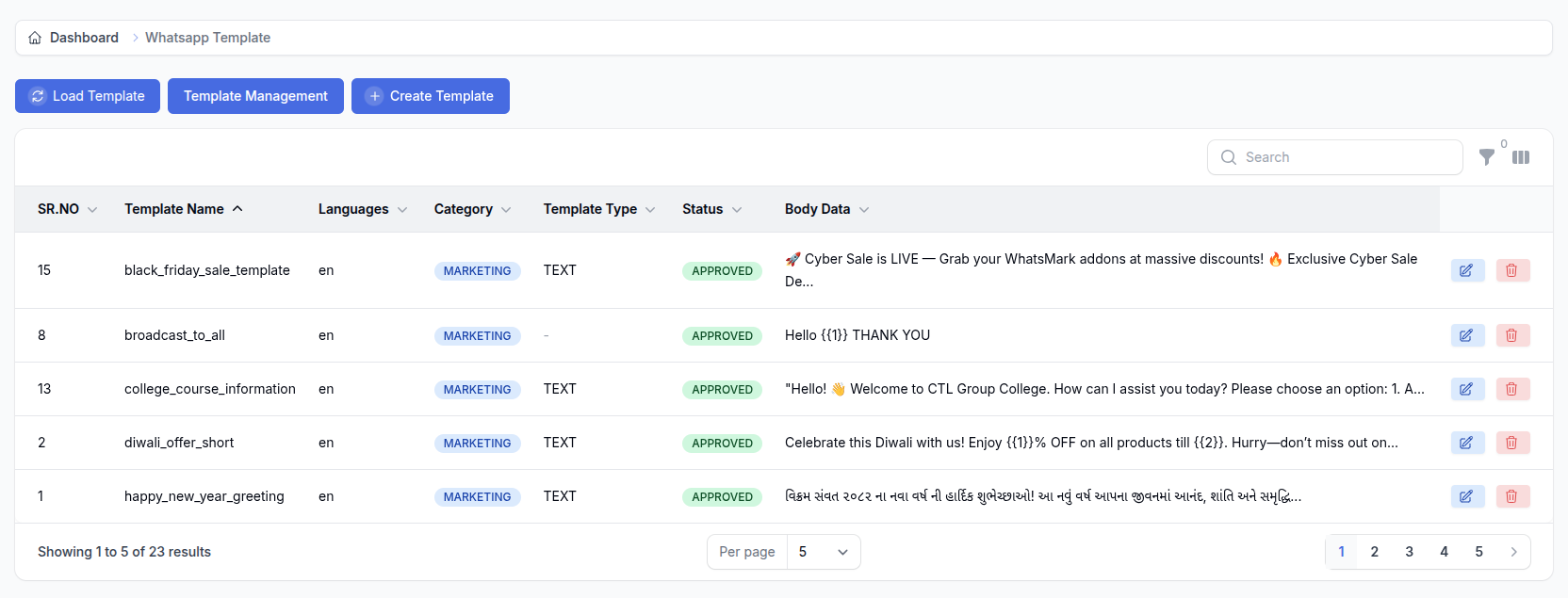
1. Función "Cargar Plantilla" (Load Template)
Este botón sincroniza todas sus plantillas aprobadas desde la API Cloud de WhatsApp directamente hacia su panel de WhatsMark.
¿Cuándo usar la carga manual?- Configuración Inicial: Para importar plantillas existentes en su cuenta de Meta.
- Nuevas Creaciones: Después de diseñar una plantilla directamente en el Administrador Comercial de Meta.
- Actualizaciones Críticas: Si nota que un cambio de estado en Meta no se refleja instantáneamente en su panel.
2. Estados de Aprobación
WhatsMark rastrea el ciclo de vida de sus plantillas:
- PENDING: La plantilla está en revisión por el equipo de Meta.
- APPROVED: Lista para ser utilizada en campañas y bots.
- REJECTED: Meta ha rechazado el contenido. Revise las políticas de comercio para ajustar el texto.
---
Opciones de Creación
Para maximizar su flexibilidad, WhatsMark ofrece dos caminos:
1. Crear en WhatsMark: Utilice nuestra interfaz simplificada para enviar plantillas básicas a revisión. (Consulte la guía de Crear Plantilla).
2. Crear en Meta Business Manager: Acceda a funciones avanzadas (como botones de carrusel o autenticación) y luego use Load Template para sincronizarlas.
---
Automatización mediante Webhooks
Para una experiencia sin fricciones, WhatsMark puede sincronizar los estados de las plantillas automáticamente sin que el usuario tenga que hacer clic en "Load Template".
Configuración Técnica Requerida
Debe suscribir su aplicación de Meta a los siguientes eventos de Webhook:
message_template_status_update: Notifica al sistema cuando Meta aprueba o rechaza una plantilla.template_category_update: Sincroniza cambios en la categorización (Marketing, Utilidad, Autenticación).
1. Inicie sesión en su Panel de Apps de Meta.
2. Vaya a WhatsApp → Configuration → Webhook.
3. En la sección de campos, suscríbase a los eventos mencionados arriba.
4. Asegúrese de que su URL de Webhook en WhatsMark esté configurada y respondiendo correctamente.
---
Mejores Prácticas
- Sincronización en Tiempo Real: Habilite los webhooks de plantillas desde el primer día para evitar que sus agentes intenten usar plantillas aún no aprobadas.
- Búsqueda y Filtros: Utilice la barra de búsqueda para localizar plantillas por nombre o idioma, especialmente útil en operaciones con cientos de formatos activos.
- Previsualización: Siempre verifique el cuerpo del mensaje y las variables antes de lanzar una campaña masiva.