Flujos de Bot (Bot Flow)
Esta documentación explica todo el proceso de gestión de Flujos de Bot (Bot Flows) en WhatsMark SaaS, desde la página de lista de Flujos de Bot, pasando por el uso de componentes, la creación del flujo y su activación.
1. Página de Lista de Flujos de Bot (Bot Flow List Page)
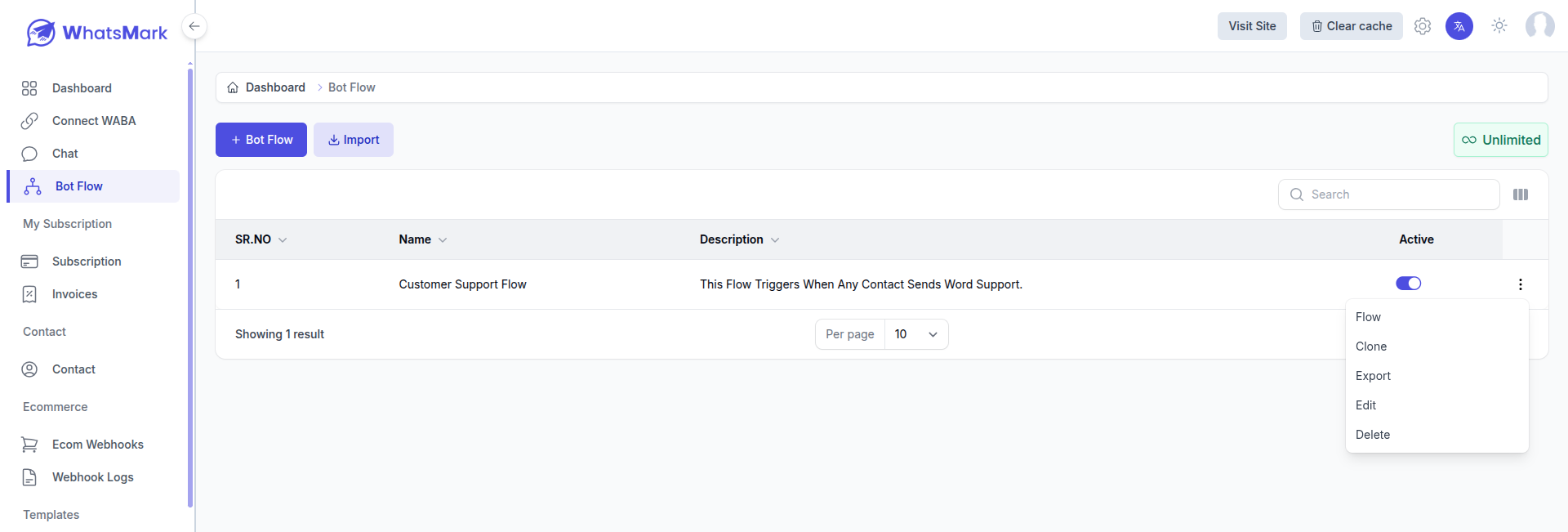
La página de Lista de Flujos de Bot es donde puede ver todos sus flujos de bot existentes. Desde aquí, puede:
- Crear un nuevo flujo de bot haciendo clic en el botón + Bot Flow.
- Ver flujos existentes con detalles como nombre, descripción y estado de activación.
- Activar o desactivar flujos usando el interruptor en la columna "Is active" (Está activo).
- Editar o eliminar flujos existentes con los botones Edit (Editar) y Delete (Eliminar).
- Entrar a un flujo para verlo o modificarlo haciendo clic en el botón verde Flow (Flujo).
2. Creación de un Nuevo Bot (Creating A New Bot)
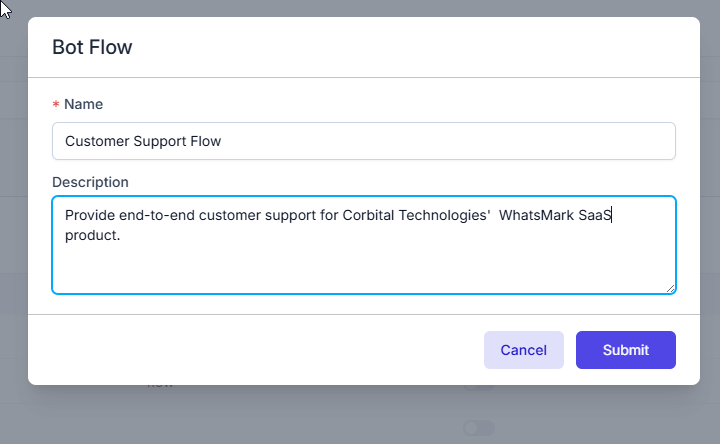
Después de hacer clic en el botón + Bot Flow en la página de Lista, aparecerá una ventana emergente (popup) pidiéndole que ingrese los detalles para el nuevo flujo.
Ventana Emergente de Creación
- Name (Nombre): Ingrese el nombre de su flujo de bot. Por ejemplo,
Flujo de Soporte al Cliente. - Description (Descripción): Proporcione una breve descripción del flujo. Ejemplo: "Proveer soporte al cliente de principio a fin para el producto WhatsMark."
Haga clic en Submit (Enviar) para crear el flujo y pasar a la interfaz del constructor de flujos (flow builder).
3. Creando el Flujo (Creating Flow)
Hacer clic en el botón + Bot Flow le lleva a la interfaz de creación del flujo de bot.
Descripción de la Interfaz
- Componentes Disponibles (Panel Izquierdo): Los componentes que puede añadir a su flujo incluyen:
- Text Message (Mensaje de Texto)
- Button Message (Mensaje con Botón)
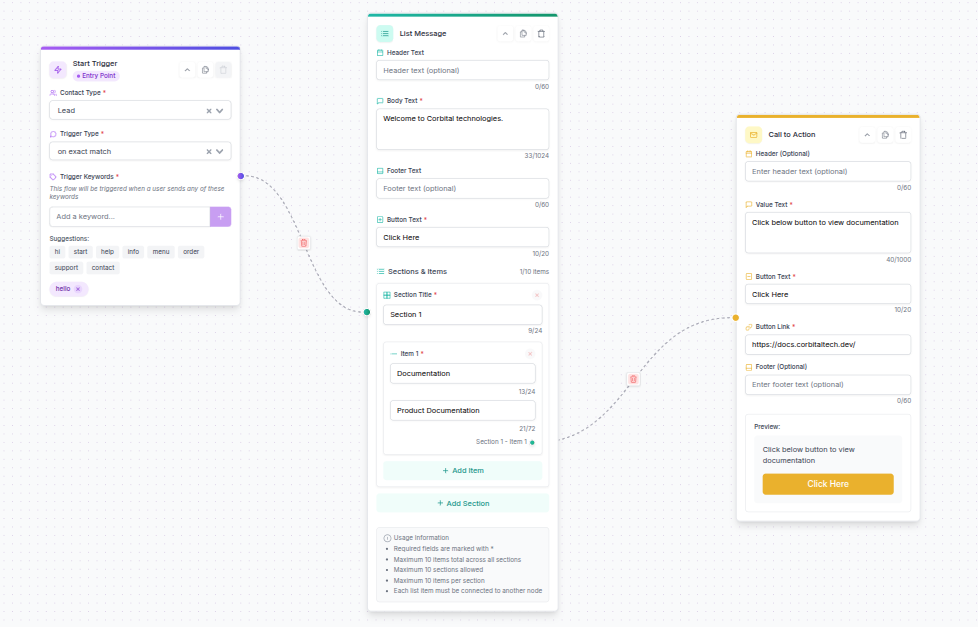
- Call To Action (Llamado a la Acción)
- List Message (Mensaje de Lista)
- Media Message (Mensaje Multimedia)
- Location (Ubicación)
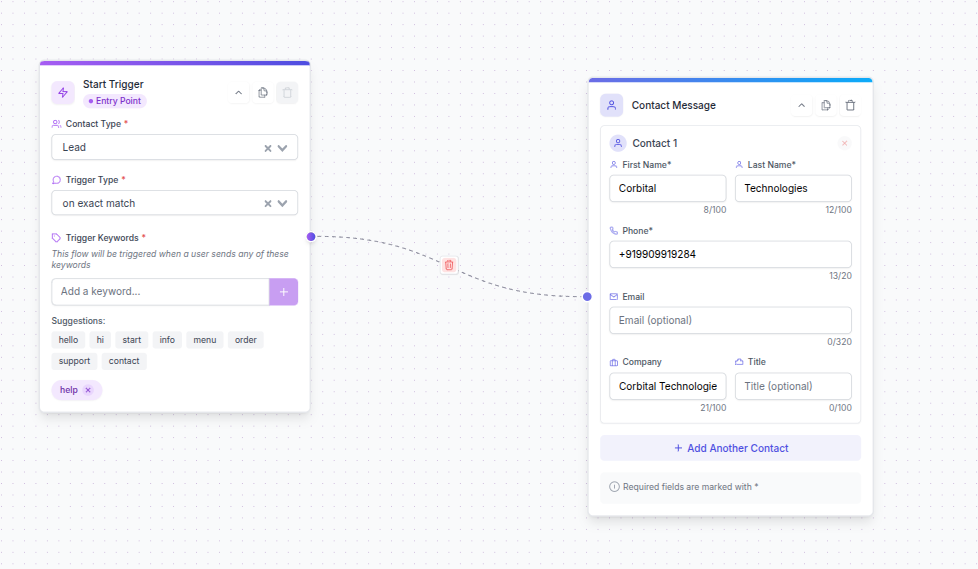
- Contact Card (Tarjeta de Contacto)
- API Request (Petición API)
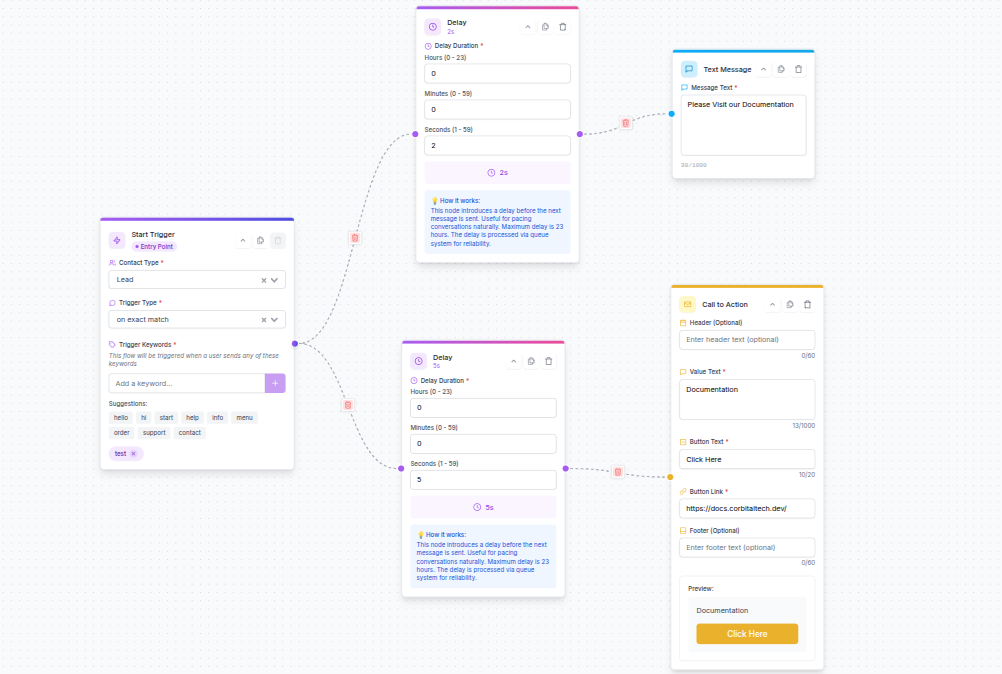
- Delay Node (Nodo de Retraso)
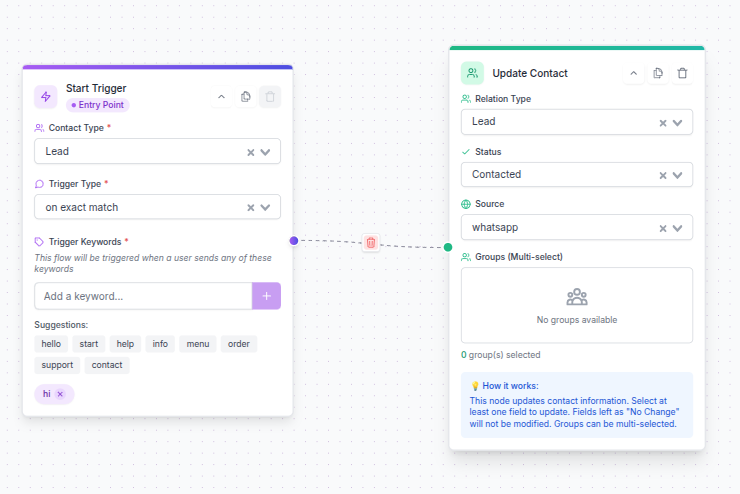
- Update Contact (Actualizar Contacto)
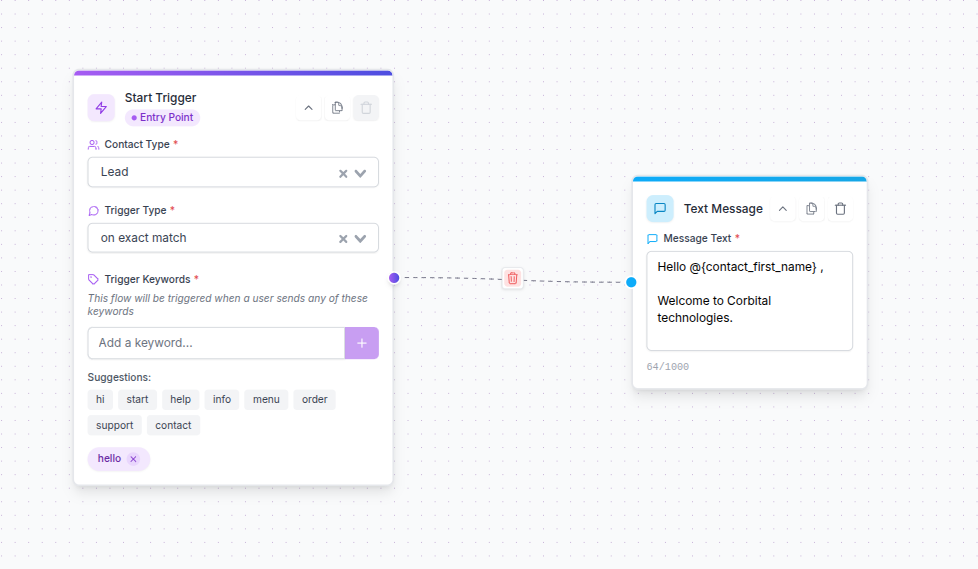
- Desencadenador de Inicio (Start Trigger - Bloque Central): Este es el punto de entrada del flujo. Debe configurar:
- Contact Type (Tipo de Contacto): Tipo de contacto que desencadenará el flujo (ej., Customer/Cliente).
- Trigger Type (Tipo de Desencadenador): Condición del desencadenador (ej., coincidencia exacta).
- Trigger Keywords (Palabras Clave): Palabras clave que envían los usuarios para iniciar este flujo.
- Botón Save Flow (Guardar Flujo): Ubicado en la parte superior derecha, se activa una vez que se completan los campos obligatorios.
4. Descripción de los Componentes (Components Overview)
Cada componente se puede agregar al lienzo del flujo (canvas) para construir su conversación. A continuación, se muestra un resumen de los componentes clave:
4.1 Text Message (Mensaje de Texto)
Se usa para enviar mensajes de texto sin formato (texto plano).
4.2 Button Message (Mensaje con Botones)
Envía un mensaje con botones interactivos para que los usuarios elijan.
4.3 Contact Card (Tarjeta de Contacto)
Comparte información de contacto con el usuario.
4.4 Call To Action (Llamado a la Acción - CTA)
Envía un botón en el que se puede hacer clic con un enlace para que el usuario realice una acción.
4.5 List Message (Mensaje de Lista)
Envía una lista con encabezado, cuerpo, pie de página y opciones seleccionables.
4.6 API Request (Petición API)
Envía datos desde su flujo de bot hacia fuentes externas y plataformas de automatización. Este componente le permite enviar datos de la conversación, respuestas del usuario y variables del flujo a sistemas externos como n8n o cualquier otro software que pueda procesar y utilizar los datos.
- Request URL (URL de Solicitud): Especifique el webhook o endpoint de la API de su sistema externo.
- HTTP Method (Método HTTP): Soporte para métodos POST, PUT, PATCH para enviar datos.
- Headers (Cabeceras): Añada cabeceras personalizadas (Accept-Charset, Authorization, Content-Type, etc.).
- Request Body (Cuerpo de la Solicitud): Envíe datos JSON con variables dinámicas del flujo de la conversación.
Casos de Uso Comunes:
- Enviar datos de la conversación a flujos de trabajo en n8n o Zapier/Make.com para automatización.
- Impulsar información de prospectos (leads) a sistemas CRM.
- Desencadenar flujos de trabajo externos basados en las interacciones de los usuarios.
4.7 Delay Node (Nodo de Retraso)
El Nodo de Retraso (Delay Node) es una característica poderosa que le permite agregar intervalos de tiempo entre mensajes en su flujo de automatización. Esto ayuda a crear patrones de conversación más naturales y evita abrumar a los usuarios con múltiples mensajes a la vez.
El Nodo de Retraso solo puede conectarse después de:
- El nodo desencadenador de inicio (Start Trigger Node).
- Nodos de respuesta de botones (Button Response Nodes).
- Nodos de selección de lista (List Selection Nodes).
El Nodo de Retraso opera usando cron jobs y gestión de colas (queue management), lo cual requiere una configuración adecuada del servidor. Para entornos de producción, recomendamos encarecidamente utilizar Redis con Laravel Horizon para garantizar una entrega confiable.
4.8 Update Contact Node (Nodo de Actualizar Contacto)
El Nodo de Actualizar Contacto le permite actualizar automáticamente la información del contacto durante las interacciones del flujo. Esto es útil para mantener los datos del cliente precisos y segmentar los contactos en función de sus interacciones.
Qué se puede actualizar:
- Relation Type (Tipo de Relación): Cambie la clasificación del contacto (ej., Prospecto, Cliente, Invitado).
- Status (Estado): Actualice el estado del contacto (ej., Contactado, Calificado, Convertido).
- Source (Origen): Realice un seguimiento de dónde vino el contacto (ej., WhatsApp, Sitio web, Campaña).
- Groups (Grupos): Añada contactos a grupos específicos para su segmentación.
Al añadir este nodo a su flujo, debe seleccionar al menos un campo para actualizar. No puede añadir un nodo de Actualizar Contacto vacío.
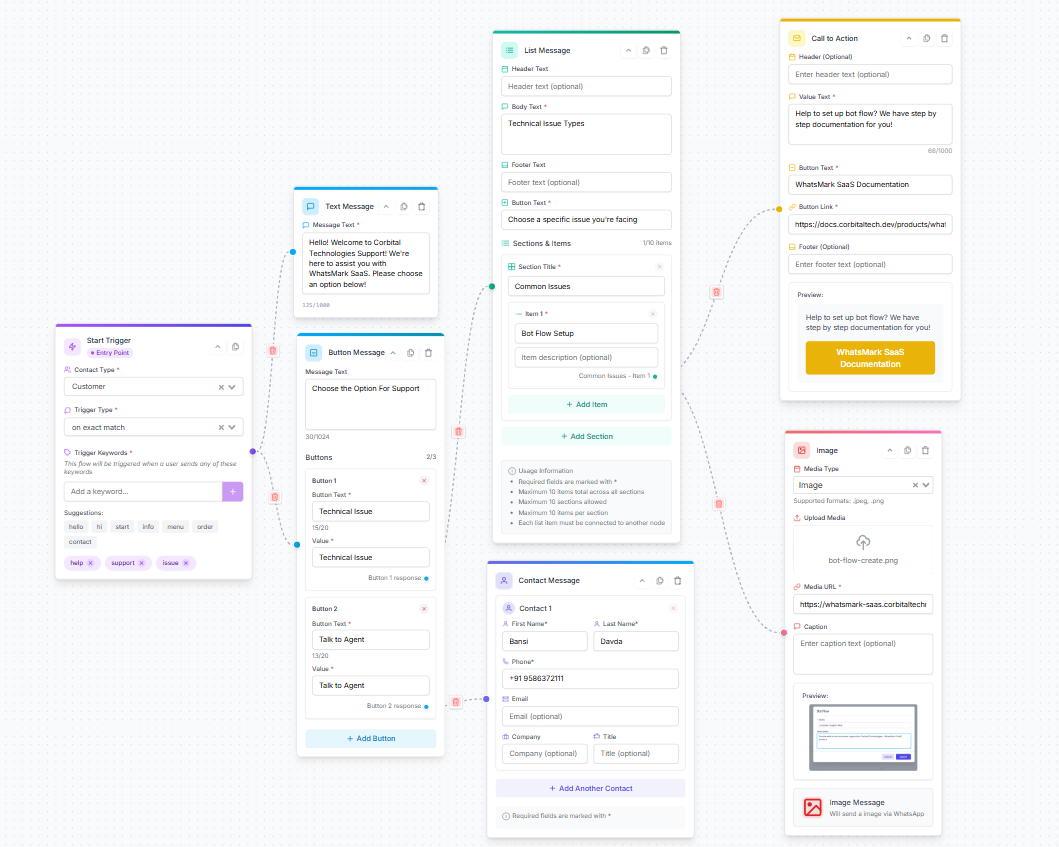
5. Ejemplo: Flujo de Bot Completo (Complete Bot Flow)
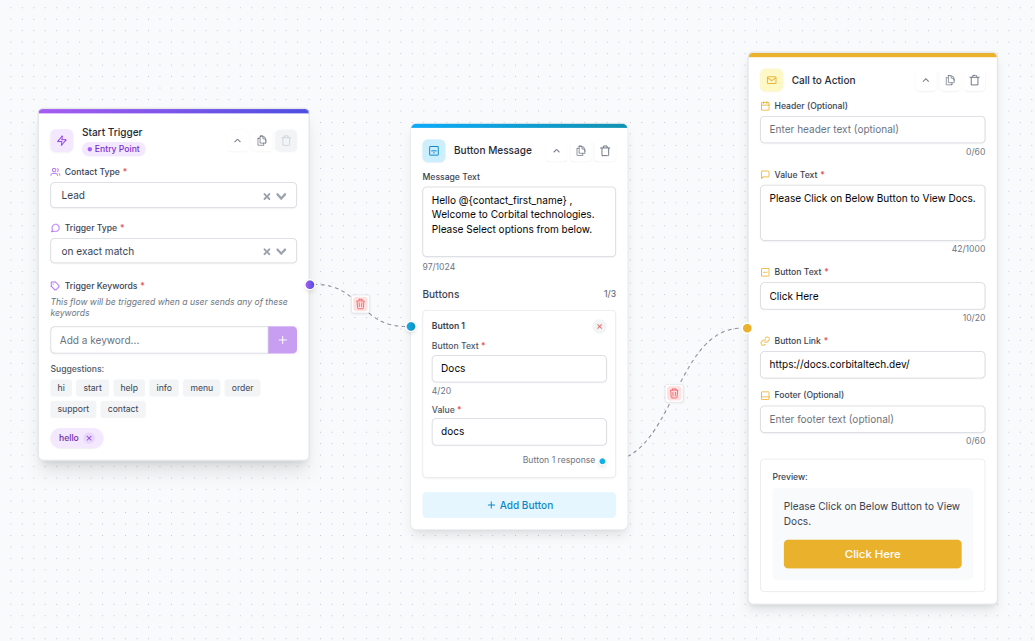
Este es un flujo de ejemplo donde:
- El desencadenador de inicio escucha palabras clave de los Clientes (Customers).
- Se envía un mensaje de texto de bienvenida.
- Un mensaje de botón permite a los usuarios elegir entre "Problema Técnico" o "Hablar con un Agente".
- Si se selecciona "Problema Técnico", aparece un mensaje de lista con problemas comunes.
- Un llamado a la acción dirige a los usuarios a la documentación de SaaS.
- Un mensaje de imagen muestra una captura de pantalla de creación de flujo de bot.
- Una tarjeta de contacto comparte la información de contacto de un agente.
6. Activando su Flujo de Bot (Activating Your Bot Flow)
Después de crear y guardar su flujo, regresará a la página de Lista de Flujos de Bot.
- Active su flujo alternando el interruptor Is active a ON (Encendido).
- Esto habilita el flujo para que pueda comenzar a responder a los mensajes de los usuarios en función de sus desencadenadores.
7. Importar y Exportar Flujos de Bot (Import & Export)
La funcionalidad de Importar y Exportar le permite migrar flujos de bot entre diferentes inquilinos (tenants) o instalaciones de WhatsMark SaaS. Esto es útil para:
- Transferir flujos de entornos de desarrollo a producción.
- Compartir flujos entre diferentes cuentas de inquilinos.
- Realizar copias de seguridad de sus configuraciones.
7.1 Exportar un Flujo
- Navegue a la página de Lista de Flujos de Bot.
- Haga clic en el menú de tres puntos (⋮) junto al flujo que desea exportar.
- Seleccione Export en el menú desplegable. El flujo se descargará como un archivo JSON.
7.2 Importar un Flujo
- Haga clic en el botón Import en la parte superior de la página de Lista de Flujos de Bot.
- Seleccione el archivo JSON exportado desde su computadora. El flujo se importará a su lista.
Después de importar un flujo, siempre verifique todas las configuraciones antes de activarlo. Algunos parámetros dinámicos pueden diferir, como IDs de tipos de contacto, grupos, campos personalizados, enlaces API o números de teléfono en las tarjetas de contacto.
7.3 Clonar Flujo de Bot (Clone Bot Flow)
Use la característica Clone (Clonar) para duplicar rápidamente un flujo existente dentro del mismo inquilino. Haga clic en el menú de tres puntos (⋮) y seleccione Clone para crear una copia exacta.
Resumen (Summary)
- Comience en la Lista de Flujos de Bot: Cree o gestione flujos.
- Cree un Nuevo Flujo: Configure el desencadenador de inicio y añada componentes de mensajes.
- Diseñe el Flujo: Use texto, botones, listas, CTAs, imágenes y tarjetas de contacto.
- Guarde el Flujo: Asegúrese de que todos los campos obligatorios estén completados.
- Active el Flujo: Use el interruptor para habilitarlo.