
Detener IA en el Chat (Stop AI)
La función Detener IA le permite silenciar instantáneamente al Asistente Personal de IA para una conversación específica, permitiéndole intervenir y responder de forma personal. A diferencia de Detener Bot, que pausa los flujos de automatización y bots de plantillas, Detener IA se enfoca exclusivamente en el asistente de inteligencia artificial que responde automáticamente en su nombre.
---
Cómo Funciona
Usar Detener IA en un Chat (v3.0.0)
Paso 1: Abrir el Chat donde la IA está Activa
Vaya a su página de Chat y abra la conversación donde el asistente de IA está respondiendo. Sabrá que está activo porque los mensajes generados por la IA aparecerán automáticamente en el historial.
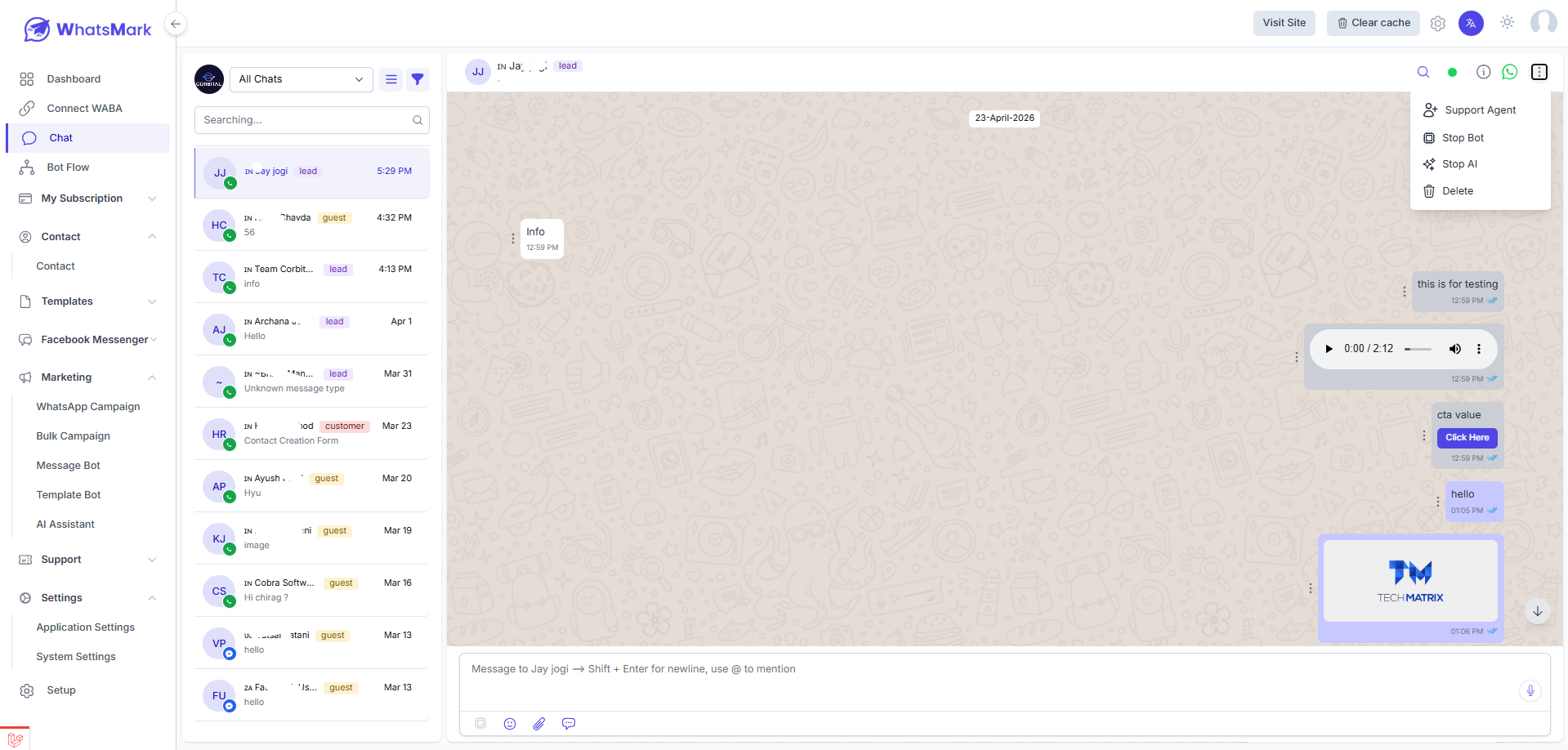
Paso 2: Hacer clic en el menú de tres puntos y seleccionar "Stop AI"
En la esquina superior derecha del chat, haga clic en el menú de tres puntos (⋮). Verá la opción Stop AI. Haga clic para detener inmediatamente al asistente de IA en esta conversación.
Paso 3: La IA se detiene — Usted tiene el control
La IA dejará de generar respuestas inmediatamente para esta conversación. Verá una notificación: "IA detenida con éxito". Ahora puede responder al cliente manualmente.
Paso 4 (Automático): El Cliente envía una Palabra Clave de Parada
Si configuró las "Palabras Clave para Detener el Asistente" (ej. "stop", "humano", "agente"), cualquier mensaje entrante que contenga una de esas palabras pausará automáticamente la IA para ese chat, sin necesidad de que usted intervenga.
---
Configuración del Asistente de IA
Esta es una configuración de una sola vez. Una vez guardada, estos ajustes se aplican a todos los asistentes que cree.
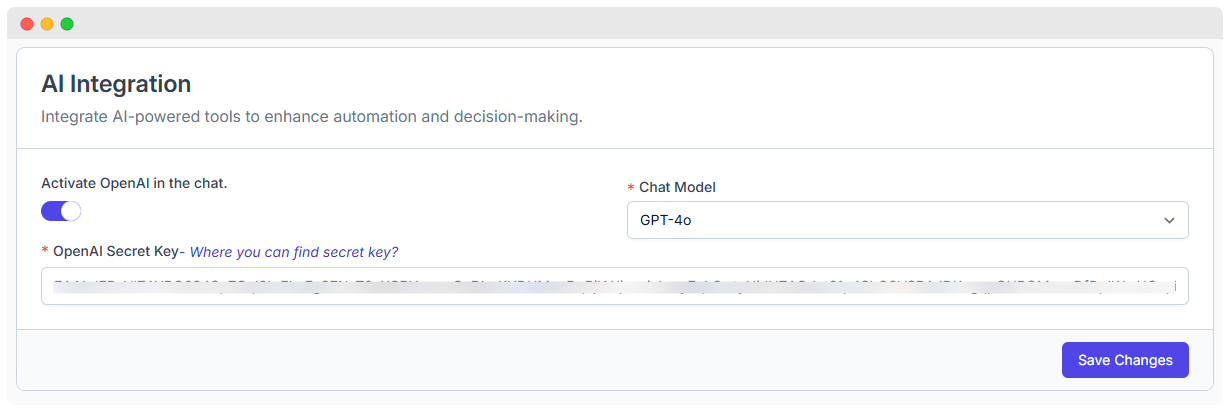
Paso 1: Ir a Configuración de Aplicación → Integración de IA
Desde su barra lateral de WhatsMark, vaya a Configuración de Aplicación y haga clic en Integración de IA. Aquí se conecta su proveedor de IA y se habilita el botón de ayuda de escritura para sus agentes.
Paso 2: Ir a Configuración de Aplicación → Asistente Personal
Haga clic en Asistente Personal (Personal Assistant). Esto controla cómo se comporta el asistente al responder automáticamente a los clientes.
Paso 3: Crear un Asistente Personal
Vaya a la sección de Asistentes Personales y haga clic en Create New Assistant. Complete:
- Nombre del Asistente: Etiqueta para identificarlo (ej. "Bot de Ventas").
- Descripción: Un breve resumen de lo que hace el asistente.
- Instrucciones del Sistema: Las reglas y personalidad que seguirá la IA al responder.
- Proveedor de IA: OpenAI o Gemini.
- Documentos (Opcional): Suba archivos PDF o de texto como base de conocimientos para que la IA responda preguntas específicas con precisión.
Paso 4: Asignar el Asistente a un Bot de Mensajes
Vaya a Bot de Mensajes y abra un bot. En la pestaña Personal Assistant, seleccione el asistente que creó. A partir de ahora, cualquier chat gestionado por este bot tendrá respuestas automáticas de IA.
---
Asistente de Escritura de IA para Agentes
Cuando se activa la IA en el chat, sus agentes verán un botón de IA en el área de composición. Esto es independiente del Asistente Personal: ayuda a los agentes a escribir mejores respuestas más rápido.
---
Consejos y Mejores Prácticas
- Instrucciones de sistema claras: Cuanto más específicas sean sus instrucciones (tono, alcance, qué evitar), mejor funcionará la IA.
- Palabras clave naturales: Use palabras como "ayuda", "humano", "persona" o "stop" para que los clientes puedan optar por salir de la automatización de forma natural.
- Retraso de respuesta: Un retraso de 2 a 5 segundos hace que las respuestas de la IA se sientan más naturales y menos robóticas.
- Base de conocimientos: Si tiene muchas preguntas frecuentes, suba un documento con las respuestas para que la IA no tenga que adivinar.
- Monitoree el uso de tokens: Cada asistente muestra los tokens utilizados (entrada + salida) para ayudarle a gestionar los costes de la API.
- Revise el interruptor de Activo: Si un asistente está inactivo, no responderá a ningún chat, incluso si está asignado a un bot.